
网上有很多关于笔记本电脑风扇怎么清理的知识,也有很多人为大家解答关于笔记本风扇清理的问题,今天小编为大家整理了关于这方面的知识,让我们一起来看下吧!
内容导航:
一、笔记本风扇清理灰尘的详细步骤是怎样的?
材料:开盖笔记本螺丝刀,酒精,小刷子,纱布,冷风吹风机,CPU散热硅胶,滚筒油。
洗手,释放静电。
确保笔记本电脑已关闭,电源已断开。先取出笔记本电池。
清洁粉芯步骤
用螺丝刀拆开笔记本背面散热器模组后面的螺丝,只要找到笔记本散热器出风口的位置就可以找到CPU散热器模组的方位。
拆除并清洁热管、散热片、风扇等。笔记本的。
拔下冷却风扇的电源4引脚,然后清洁灰尘。
核心部分是处理器,用卫生巾蘸酒精清洗。原来的硅胶可以拆下来,清洗后可以更换新的硅胶。
用小刷子清洁冷却风扇和散热片。或者拿去水龙头清洗。用棉布擦干,然后用吹风机吹干。请注意,必须完全干燥后才能装回去。
二、笔记本电脑风扇怎么清理
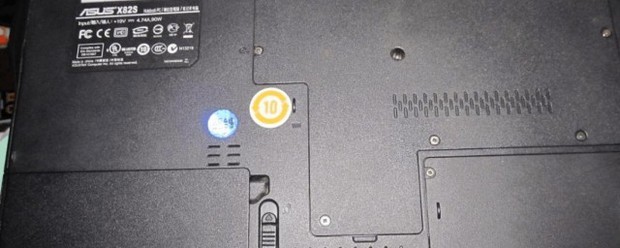 1、首先拔掉笔记本的外接电源和电池,一定要断电!然后拧下笔记本风扇罩上的螺丝,取下风扇罩。2、此时可以看到外壳内部吸附了很多灰尘。首先,用抹布擦拭外壳。拆下外壳后,用抹布擦拭风扇表面的灰尘。3、取下笔记本风扇的固定螺丝,用纸巾盖住电路板,用棉签蘸少量水擦拭吸附在风扇上的灰尘,然后用镊子夹出大块堵塞在各处的纤维丝,继续清洁出风口。4、先用纸盖住出风口下方的电路板,然后用沾有少量水的棉签轻轻将风扇出风口的灰尘粘掉,最后用抹布将电路板表面的灰尘擦掉。5、清洁后,将所有拆下的螺钉放回原处。首先有两个固定风扇,然后后盖上有四个螺丝。
三、笔记本风扇清理教程
笔记本风扇清洁教程
现在的笔记本容易发热。一方面可能是因为夏天气温高;另一方面可能是因为风扇积尘太多。功率越大,风扇风力越强,散热效果越好。风扇的功率与风扇的转速直接相关,也就是说,风扇的转速越高,风扇的功率就会越大。
接下来,让让我们来看看笔记本风扇清洁教程。
1、卸下笔记本的外部电源和电池。记住,一定要切断电源。
2、拧下笔记本风扇外壳上的螺钉,然后取下外壳。这时候可以看到机壳内部吸附了很多灰尘。首先用抹布清洁外壳。
3、取下机壳后,用抹布擦拭风扇表面的灰尘。
4、拆下笔记本风扇的固定螺丝,记得清洁内置的重点清洁区域。
5、现在让让我们开始打扫吧。让让我们在清洁前先看看状况。它非常脏。
用纸巾盖住电路板,用棉签蘸一点水擦拭吸附在风扇上的灰尘。它这是一项艰苦的工作。请擦几次。
然后,用镊子夹出大块到处堵塞的`纤维丝。
继续清理出风口,这个地方最脏,对散热影响最大。先用纸盖住出风口下方的电路板,然后用沾有少量水的棉签轻轻将风扇出风口的灰尘粘掉。
最后用抹布擦掉电路板表面的灰尘。一定要用干抹布轻轻擦掉。唐不要使用武力,也不要。不要把它浸入水中擦拭干净。
6、清洁后,您可以更换所有拆下的螺钉。首先有两个固定风扇,然后后盖上有四个。你我们结束了。
需要注意的事项
1、由于笔记本型号不同,风扇上没有可拆卸的外壳。此处描述的方法并不适用于所有笔记本电脑。
2、清洁笔记本风扇需要一定的DIY能力。请酌情考虑。
3、彻底切断笔记本电源。
4、擦拭内部电路板上的灰尘时,切勿用水。
以上就是关于笔记本电脑风扇怎么清理的知识,后面我们会继续为大家整理关于笔记本风扇清理的知识,希望能够帮助到大家!







