
网上有很多关于手机设置了默认打开方式怎么解除?的知识,也有很多人为大家解答关于打开方式还原的问题,今天小编为大家整理了关于这方面的知识,让我们一起来看下吧!
内容导航:
四、打开方式怎么还原
一、手机设置了默认打开方式怎么解除?
取消手机默认文件打开模式的操作步骤如下(以魅族手机为例进行演示,其他机型操作步骤大致相同):
1.首先,打开手机的设置页面,在页面中滑动,并在设置页面中间找到[其他系统设置]选项。单击以进入新页面。
2.在[其他系统设置]页面中,将页面滑动到底部,然后单击[应用程序]功能选项。点击进入二级页面。
3.进入【应用】后,可以看到显示的应用列表,点击列表中需要取消默认模式的应用对应的选项。
4.进入对应应用的详细管理页面后,在页面中找到并点击【清除默认操作】选项。
5.成功清理后,返回打开文件的页面。当你下次需要打开某种格式的文件时,你赢了默认用这个软件打开,但是会弹出一个弹出选项,从而成功取消了手机上某个文件格式的默认打开方式。
二、怎样还原XP系统文件默认打开方式
有时候不小心打开某个软件的方式出错,软件格式就会出错。那么如何恢复XP系统文件的默认打开模式呢?下面,我我来分享一下在XP系统中恢复文件默认打开方式的方法。希望对你有帮助。
恢复XP系统文件默认打开模式的方法
1、首先单击打开桌面我的电脑
2、点击打开360问答;在我的电脑上,然后我们进入我的电脑窗口。
3、接下来,我们单击工具在窗户的顶部。
4、单击并选择文件夹选项在弹出列表中。
5、选择风、慢维度和空空间以促进测量。选择文件夹选项,凯将进入另一个窗口。
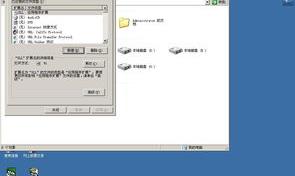
6、在文件夹选项窗口中,我们单击文件类型。
7、然后我们找到了我们错打了的文件扩展名袁这导致了错误,因为陷波总是被打开。在这里我们删除它。
8、最后,单击新创建新的文件扩展名。
如何恢复XP系统文件的默认打开方式;
1.win7系统如何恢复默认的文件打开模式?
2.如何恢复WinXP系统的默认打开模式?
3.赢了,但是腐乳,益友7系统exe文件可以不要打开。如何恢复开启模式?
4.Win7如何修改默认的文件打开方式?
5.如果Win7系统可以选择程序的默认打开方式?
元6。XP系统如何改变文件关联程序?
三、电脑上的软件打开方式怎么还原?
首先,点击打开桌面我的电脑。点击打开我的电脑后,我们进入我的电脑窗口。
然后,我们点击工具,然后选择文件夹选项在弹出列表中。选择文件夹选项,我们将进入另一个窗口。在文件夹选项窗口中,我们单击文件类型。
然后我们找到由于我们错误的打开方法导致的文件扩展名,在这里我们删除它。
最后,单击新创建新的文件扩展名。
四、打开方式怎么还原
单击开始菜单,将鼠标指向设置,单击控制面板,然后打开文件夹选项(打开文件夹选项对话框也有一个简单的方法:从桌面打开我的电脑,单击工具菜单,在下拉菜单中看到文件夹选项。xp系统将占优势,但其他系统可能不在工具菜单中。)
在弹出的对话框中,单击文件类型选项卡,然后从下面的列表中,找到您刚刚确定了其打开方法的文件的扩展名,单击选择它,然后单击删除按钮删除它,最后关闭这个对话框。
此时,带有此扩展名的文件将再次成为未知格式的文件。双击打开它将让您选择打开方法。但是,可能该文件的图标此时尚未更改。一般情况下,未知格式的原始文件的图标会在下次启动时恢复。如果您想立即恢复图标而不重新启动,您可以使用任务管理器结束探险家过程,然后单击文件-新任务(运行…)进入explorer,然后确认。
注:1。如果你以后遇到这种问题,在选择打开方式的时候,注意下面前面的打勾总是使用选定的程序打开此文件
2.如果在上面的步骤2中忘记了此时未知格式的文件的扩展名,但现在由于打开方式的选择而没有显示扩展名,可以解决这个问题:首先打开文件所在的文件夹,然后点击开始菜单,点击运行…,会出现一个运行对话框。右键单击该文件并按住不放,将其拖到打开在运行对话框中。
以上就是关于手机设置了默认打开方式怎么解除?的知识,后面我们会继续为大家整理关于打开方式还原的知识,希望能够帮助到大家!







