
网上有很多关于xp系统如何安装proe5?的知识,也有很多人为大家解答关于xp系统安装方法的问题,今天小编为大家整理了关于这方面的知识,让我们一起来看下吧!
内容导航:
二、怎样安装xp系统
一、xp系统如何安装proe5?
1.第一,将Pro/E 5.0软件存放在没有中文的路径下,文件夹不能有中文;
2.打开主程序文件夹,点击运行setup.exe安装程序,记下左下角显示的主机ID;
3.制作许可证文件,打开破解文件夹,用记事本打开license.dat文件,点击替换在编辑菜单,找到内容00-00-00-00-00,替换为主机ID(上一步写下的ID (ID号中只有数字0,没有字母O)。输入完成后,点击全部替换,然后
4.选择我接受然后单击下一个
5.直接选择PRO/ENGINEER进行下一次安装;
6.我们可以在这一步选择默认的安装路径和功能,然后进行下一步;
7.选择公制或者帝国根据你的需求,再进行下一步;
8.选择添加;
9.选择锁定的许可证文件,找到我们刚刚创建的许可证文件,然后单击OK继续下一步。
10.根据我们的实际需要,设置桌面的快捷方式和启动目录。启动目录一般是默认的,然后进行下一步;
11.这里我们可以默认这样做,然后进行下一步;
12.ProductView Express安装路径设置也选择默认,选择安装;
13.接下来,进入安装流程。你需要等一会儿。安装完成后,单击退出以完成安装。这时,唐还不能运行proe。
二、怎样安装xp系统
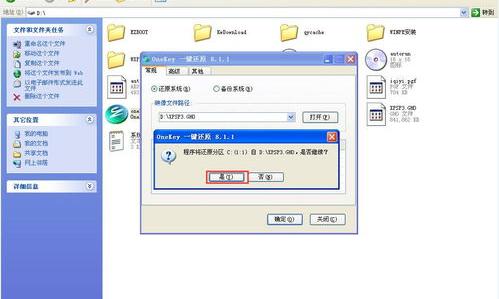
一、所需工具1、xp系统下载:xp安装版本系统下载2、2G优盘:制作优盘教程3、启动设置二、U优盘安装xp系统步骤如下1、首先需要制作一个优盘,如果优盘电脑图,将优盘插入需要xp系统的电脑如果不是这些键,请参考启动设置以上;Xpxp电脑图,从u盘开机进入此列表,按数字键或上下箭头键选择[02]或[03](旧机)回车启动pe系统;xpxp电脑图解进入PE系统后,没有不需要分区直接执行步骤6。如果他们需要完全分区,需要将硬盘的数据全部转移,然后打开【DG分区工具】,在硬盘上点击右键,选择【快速分区】;u盘电脑图,设置分区数量和大小,一般主分区推荐G以上,点击确定;Xp电脑图,分区后双击打开【一键安装白菜】,选择xp iso文件作为镜像路径。此时,gho文件将被自动提取。点击下拉框,选择winxpsp3.gho文件。计算机计算机图,然后选择xp系统的安装位置,通常是驱动器C,或者选择按卷标或磁盘大小,然后单击确定;u盘电脑图,弹出提示框,勾选这两个选项,点击是,立即进行xp系统还原过程;如何用u盘安装xp系统如何用u盘安装xp系统电脑图,到这个界面,进行将xp恢复到c盘的操作。这个过程需要等待大约2-3分钟,直到进度条结束;Xp电脑图0。操作完成后,电脑会自动重启。此时拔出u盘,进入这个界面,继续安装XP系统的过程;如何使用u盘安装xp系统如何使用u盘安装xp系统电脑图,整个安装过程需要3-8分钟。开机进入新的xp系统桌面后,u盘安装xp系统的过程就结束了。
以上就是关于xp系统如何安装proe5?的知识,后面我们会继续为大家整理关于xp系统安装方法的知识,希望能够帮助到大家!







