
网上有很多关于xp系统怎么重装系统?的知识,也有很多人为大家解答关于如何安装xp的问题,今天小编为大家整理了关于这方面的知识,让我们一起来看下吧!
内容导航:
二、如何重装XP系统
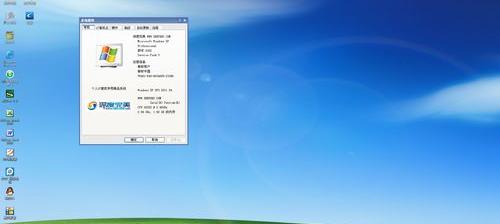
一、xp系统怎么重装系统?
XP系统主机都是比较老的机器。有三种方法可以重装系统。
1.用光驱安装,需要电脑有光驱。插入一张XP系统光盘,电脑设置可以从光驱启动,按照提示安装。
2.PE启动u盘下的GHOST镜像安装。需要做一个启动u盘(比如大白菜或者老毛桃都可以,网上有详细教程)。复制一个XP镜像文件,设置电脑从u盘启动,进入PE系统,运行ghost,将复制的镜像文件恢复到c盘。
二、如何重装XP系统
一、重新安装系统前的准备工作,每个人都应该检查一下电脑中是否有重要或必要的文件,特别提醒一些朋友,硬盘分区在哪里我的文档位于驱动器C中,因此我的文档必须备份。二、重新安装xp系统的步骤1、现在BIOS里设置了电脑从光盘启动,这样你就可以用光盘安装了,也就是按Del 电脑启动时不断按键,自检后会显示BIOS界面。在BIOS界面中选择BIOS的高级选项。选择此选项后,可以按Enter键进入此选项。在这个选项出现的界面,选择第七个选项设置第一次引导,然后回车,在下一个界面选择第五个选项,从CDROM 第一次。点击回车进入具体界面,然后选择第八项,再次点击回车,选择第三项HDD-0 在出现的界面中,单击Enter,然后按Esc返回BIOS界面。2、在第一步中保存BIOS设置后,计算机将自动重新启动。这时,点击回车键,将光盘放入电脑的光盘驱动器。当电脑执行自检时,您可以按可选键启动电脑中的光盘。光盘启动后,会进入xp系统的安装界面。提示按Enter键安装,按F3键返回。按回车键,安装协议就会出现,没有回头的余地。请按F8 在这个时候同意这个协议。在这里,使用向上或向下箭头键选择系统使用的分区。如果你想把系统安装在c盘上,但是没有空间,你可以选择安装在c盘上。你可以选择用FAL文件系统格式化磁盘分区(快速),然后单击回车键。这时,按下F 格式化c盘的键。这时,格式化的信息就会出现在计算机界面中。直接按回车键,开始格式化。在显示格式化过程的过程中,xp系统也被复制到c盘,并且会自动安装。3、我在看系统文本设置,大部分都是中文的。在对话框中输入计算机用户的字母,注意字母的大小写,不要不要设置管理员密码,这样每个人都可以使用这台计算机。如果真的设置了密码,开机就需要,很麻烦。设置时间一般是默认的,一般电脑主板的时间比较正确,所以不要不要太担心。4、计算机安装是典型的安装。你不不需要自己设置。系统和一些光盘程序将自动安装。5、安装好PC xp Bear后,启动自己的电脑,进入windows设置如何连接网络。
三、怎样用光盘安装XP系统
重装系统的步骤:(准备好系统安装光盘,主板驱动光盘,如果有独立显卡的话找到显卡驱动光盘。)第一步:重装系统,需要进入bios设置系统,从光驱启动。如何设置系统从光驱启动?当系统开始自检时,您可以看到del 以白色显示在屏幕的右下角。可以立即按下键盘的del键,开始进入bios界面。不同主板的bios设置界面也不同。现在我来介绍两个常见版本bios的具体设置1、award bios版本设置:进入bios界面后,按箭头键,选择高级bios功能,然后找到第一个引导设备,然后按pageup或pagedown选择光盘,并设置两者第二个引导设备和第三个引导设备到禁用,然后在设置后按f10。2、ami bios版本设置:进入bios界面后,按箭头键,选择boot ,然后选择启动设备优先级然后按回车键。分别有第一引导设备、第二引导设备和第三引导设备。只需在第一个引导设备中按回车键,然后选择光盘。设置完成后,按f10保存并退出,然后放入安装光盘。第二步:放入系统安装光盘,系统开机后会自动从光驱启动,这样就可以进入光盘安装目录了。一般在安装系统前,建议用pq分区大师格式化c盘,先格式化为fat32格式,再格式化为ntfs格式,这样可以彻底清理系统中残留的病毒,因为有些病毒在相同的文件系统格式下是无法清理的。比如你之前用的是fat32文件格式,现在格式化成这个格式。第三步:格式化磁盘后,自动重启,再次进入光盘安装目录。选择要安装的系统后,系统会自动检查硬件设备并复制文件。确定安装系统在哪个分区后,会提示您是否格式化该分区。个人建议xp最好选择ntfs 文件系统,因为这种格式是xp推荐的,而且产生的磁盘碎片少,有利于系统运行。如果它 ghost版本,格式化c盘并重启,然后进入CD目录,选择将ghost安装到c盘(一般是目录中的第一项),然后你会进入ghost并开始将镜像恢复到c盘。完成后会自动重启,进入硬件驱动安装。第四步:是系统的安装。这个过程需要很长时间。安装系统后,安装硬件驱动程序和软件。当然,系统也要优化。
以上就是关于xp系统怎么重装系统?的知识,后面我们会继续为大家整理关于如何安装xp的知识,希望能够帮助到大家!







