
网上有很多关于共享打印机显示不可用是怎么回事?的知识,也有很多人为大家解答关于打印机不能共享的问题,今天小编为大家整理了关于这方面的知识,让我们一起来看下吧!
内容导航:
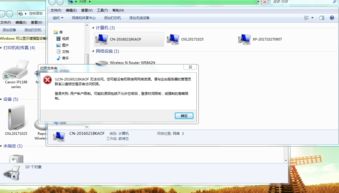
一、共享打印机显示不可用是怎么回事?
1、使用连接的打印机主机进行打印。如果打印正常,说明打印机设备正常,主机驱动正常。这样,您就可以排除主机和打印机的故障。如果没有,就要先处理主机或者打印机,再处理共享问题。
2、应手动移除暂停记号。
3、许多共享计算机脱机发送任务提示,但它们不检查主机是关闭了,还是打开了。建议重新启动主机。有时候,主机运行时间太长,它就进入睡眠状态,所以它可以不要连接打印机。操作:关闭打印机,启动主机,然后启动打印机。
4、有IP地址,输入IP地址查找;自动获取IP,可以在网络邻居上找到主机并重新连接;如果弹出主机密码,请在凭证上打勾,这样你就不会下一次连接不需要输入密码。
5、运行[gpedit.msc]-[Windows设置]-[安全设置]-[本地策略]-[安全选项]-[帐户:密码为空的本地帐户只允许控制台登录]就可以了。
二、打印机共享不了是什么原因
打印机可以由于连接错误,无法共享。解决方法如下。
1、首先在电脑中,打开控制面板,如下图所示。
2、然后在打开的控制面板窗口中,单击[网络和互联网]。
3、然后,在打开的网络页面中,单击[网络和共享中心]。
4、然后在打开的左栏中,单击[更改高级设置]。
5、最后选择下图所示的选项,然后测试是否能找到打印机,你我们结束了。
三、为什么我的打印机不能共享
打印机可以不要分享常见问题和解决方案。1.所有的电脑都需要在同一个网段,和前三组IP号一样。
2.SP2 的防火墙需要释放文件和打印机共享。
3.运行GPEDIT。MSC -计算机配置-本地策略-安全选项-本地帐户的共享和安全模式-仅来宾-本地用户以来宾身份登录已更改为经典-本地用户验证自己
4.运行GPEDIT。MSC -计算机配置-本地策略-安全选项-禁用使用空密码帐户只允许控制台登录
5.运行GPEDIT。MSC -计算机配置-本地策略-用户权限分配-从拒绝从网络登录到这台计算机
现象一:网上邻居可以不能正常浏览。
要在Windows XP中共享打印机,首先要做的不是直接在工作站中安装网络打印机,而是检查查看工作组计算机项目在网上邻居可以正常浏览以及是否出现带打印机的电脑(以下简称打印服务器)。如果能找到打印服务器,说明共享打印机的基本条件已经满足。如果有错误,首先要解决这个问题。
解决方法:在局域网工作组名称一致的前提下,输入本地连接属性窗口并单击安装按钮添加NWLINK IPX/SPX/NetBIOS兼容传输协议协议。现在,你可以解决你能解决的问题不要查看工作组计算机,否则你不会看到单击后没有权限浏览某某工作组。查看工作组计算机项目。
现象2:无法浏览打印服务器。
之后你可以浏览网上邻居通常,您必须先双击打印服务器图标进入该图标,以查看共享打印机是否存在。如果存在,意味着当前工作站有权限安装和打印这台打印机。如果可以如果看不到共享打印机或浏览不到打印服务器,这意味着当前工作站没有足够的权限。
解决方法:这个问题要从两个方面来解决。首先,在打印服务器中打开Guest帐户,输入计算机配置Windows设置安全设置本地策略用户权限分配在组策略中,删除来宾帐户中的项拒绝从网络访问这台计算机第二,确保微软网络中的文件和打印机共享是入住了本地连接打印服务器的属性。
现象3:工作站可以找不到共享打印机。
这是大多数局域网用户在Windows XP工作站中安装共享打印机时遇到的最常见问题。通常的表达是,只有微软视窗网络出现在共享打印机列表中,但无法搜索共享打印机。
解决方法:这个问题有三种解决方法。一旦NWLINK IPX/SPX/NetBIOS兼容传输协议是为本地连接您通常可以搜索共享打印机。第二,双击后直接进入打印服务器网上邻居右键单击共享打印机图标,选择连接在弹出的快捷菜单中,点击是的弹出的提示框中的按钮,快速安装共享打印机;第三,检查互联网连接防火墙功能是在本地连接打印服务器的。如果已启用,请取消此功能。如果你想用互联网连接防火墙功能和共享文件和打印机,应该安装NetBEUI协议(非路由协议)。
以上就是关于共享打印机显示不可用是怎么回事?的知识,后面我们会继续为大家整理关于打印机不能共享的知识,希望能够帮助到大家!







