
网上有很多关于3.0u优盘不能做系统?的知识,也有很多人为大家解答关于一键u盘装系统v3.3的问题,今天小编为大家整理了关于这方面的知识,让我们一起来看下吧!
内容导航:
一、3.0u优盘不能做系统?
回答
3.0u磁盘安装系统操作:
1、了解相关安装注意事项后,我们将准备好的3.0快速启动u盘启动盘插入电脑,然后开机重启。按计算机启动快捷键,选择从USB闪存驱动器启动。
2、然后我们就可以快速进入win10pe界面了。如果要重新分区,可以打开更多的工具来操作(如何做快速分区教程)
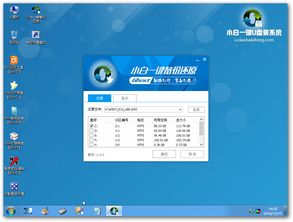
3、然后我们可以看到,在系统自启动快速启动pe安装工具中,选择win7镜像和安装的系统盘符,比如c盘,然后点击一键安装。
4、此时,单击好的按钮直接在弹出的提示窗口中,
5、然后安装工具开始工作,我们需要耐心等待几分钟,
6、此时可以拔下u盘,重启系统,开始安装。我们不不需要操作,只需等待安装完成,最后再次重启,才进入系统桌面。
没错,以上就是3.0u盘安装系统的教程。用u盘安装或维护系统非常方便。新手朋友和老司机都需要了解3.0u盘安装系统。那些不不知道应该熟悉以上操作步骤。希望以上教程对大家有所帮助。
二、一键u盘装系统v3.3 怎么用u盘重装系统xp
用u盘重装xp的方法:
将图像解压缩到USB闪存驱动器的根目录。
按F9从u盘启动pe系统,显示启动pe后的界面。
进入u盘系统后,将提取的镜像复制到硬盘的其他分区,如D盘、f盘,此时可以拔下u盘(必须拔下u盘)。
然后格式化系统第一个分区(注意备份重要数据)。
找到解压缩的文件夹WindowsXPSP3\I6\WINNT。然后双击该文件。
然后单击下一个
选择我接受此协议然后单击下一步。
输入产品密钥。
然后下一步
继续到下一步
那第一步结束后,重启电脑。
你会看到下面的界面,请等待。
然后看按Enter
复制需要一段时间。当此对话框弹出时,单击下一步。
继续到下一步
这一步可以随意进入。
指导下一步
设置时间和日期下一个
只需设置网络默认值。
以及工作组和计算机域。
在这一步结束时,经过一点设置后,系统将被安装。
以上就是关于3.0u优盘不能做系统?的知识,后面我们会继续为大家整理关于一键u盘装系统v3.3的知识,希望能够帮助到大家!







