
网上有很多关于D-link路由器如何设置的知识,也有很多人为大家解答关于dlink无线路由器怎么设置的问题,今天小编为大家整理了关于这方面的知识,让我们一起来看下吧!
内容导航:
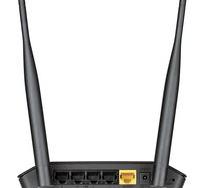
一、D-link路由器如何设置
让今天我们来谈谈这个D-link路由器的设置方法。这里这是我为您精心安排的D-link路由器的安装方法。希望能帮到你。
步骤
1打开路由器不插网线,然后打开电脑或者手机无线,会看到一个没有密码的wifi,然后连接。
2连接后,在地址栏输入2.8.0.1,用户名admin,无密码,然后会出现一个设置向导。
3选择动态IP(即DHCP)上网。
4.然后设置无线名称,最好是英文的,有些手机可以我不认识中文。
然后就是密码了。加密方法是WPA PSK WPA2 PSK自动(增强),然后WPA共享密钥,这是无线密码。
二、mac系统怎么设置dlink路由器???
在d-link无线路由器上设置mac地址过滤的前提是,
在路由器上配置之前,先要知道局域网中计算机的mac地址。
在windows电脑中,mac地址被称为物理地址。
以下方法适用于windows xp、windows 7和windows 8电脑。
具体操作方法见下:
1、打开运行程序框:按Windows 和R 同时在键盘上按键。
2、打开cmd程序界面:输入cmd 在运行程序框中,按回车键。
3、输入命令ipconfig/all 在cmd界面中,然后按enter键。
4、在运行结果中找到物理地址行,下面的值是网卡的mac地址,如下图所示:
知道电脑的mac地址后:
1、登录管理界面:在浏览器地址栏输入:192.168.0.1按回车键——点击安装向导(第一次登录时会出现这一步,否则直接弹出输入用户名和密码的对话框)
2、在登录对话框中输入默认用户名:admin。默认密码是空白的,所以你不用你不必输入任何数据。单击登录。
单击高级3354 访问控制3354 默认规则要选择:允许访问,
除了以下规则3354 群组名称设置用户定义的名称3354。
选择启用此群3354 周然后选择——
时间选择3354 mac 1 自己填写:要过滤的电脑的MAC地址是3354
2 填写mac:要过滤的电脑的MAC地址是3354,以此类推。
单击保存设置以上。(具体过滤规则视具体情况而定)。
以上就是关于D-link路由器如何设置的知识,后面我们会继续为大家整理关于dlink无线路由器怎么设置的知识,希望能够帮助到大家!







