
网上有很多关于外接路由器怎么设置?的知识,也有很多人为大家解答关于怎么连接无线路由器的问题,今天小编为大家整理了关于这方面的知识,让我们一起来看下吧!
内容导航:
一、外接路由器怎么设置?
无线网桥指的是第二个路由器,无线连接第一个路由器的无线信号。成功连接后,第二台路由器可以上网。
但这种方法需要一定的距离,即第二个路由器不能离第一个路由器太远,否则无法接收到第一个路由器的无线信号。
另外,无线网桥架设成功后,第二路由器网络的稳定性和传输速度都会受到影响。而当第二个隐藏消息离第一个路由器越远,影响就越大。
二、二级路由器
使用二级路由器作为二级路由器的设置方法也很简单。一般来说,只有三个步骤:
1、第二台路由器的WAN口用网线连接到第一台路由器的LAN口;将计算机连接到第二台路由器的LAN端口。
2、登录第二台路由器的设置页面,找到WAN端口设置或者Internet访问设置,并设置第二台路由器动态IP(自动获取IP地址)访问互联网:
3、在第二台路由器的设置页面,找到并打开局域网端口设置或局域网IP的选项,然后按照以下原则修改第二台路由器的IP地址。
(1)如果第一个路由器的IP是:192 . 168 . 1 . 1;那么第二台路由器IP地址不能是192.168.1.1-192.168.1.254中的任何一个。
此时,您可以将第二台路由器的IP修改为:192.168.0。1、192.168.2.1、192.168.3.1、192.168.4.1等。
(2)如果第一个路由器的IP是:192 . 168 . 0 . 1;那么第二台路由器IP地址不能是192.168.0.1-192.168.0.254中的任何一个。
此时,您可以将第二台路由器的IP修改为:192 . 168 . 11、192 . 168 . 21、192 . 168 . 31、192 . 168 . 4 . 1等。
如何在路由器上连接另一台路由器?
如果局域网端口设置选项打开并且局域网端口IP地址选项后有自动选项,
说明你的路由器会根据网络中的情况自动修改局域网端口IP地址,也就是我们不不需要手动修改它。
4、以上三步设置完成后,第二台路由器就可以上网了。
如果您需要使用第二台路由器的无线网络,请在第二台路由器的设置页面中找到无线设置或者Wi-Fi设置并设置无线名称和密码。
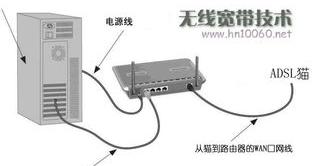
二、wifi怎么路由器接线
你可以告诉我4,也就是连接互联网的线路(也就是电话线)。
然后你可以拔掉所有123(如果你有一条路线,谁会和你一起做那只猫)
然后用一根网线插入任何位置123和你没有的孔没有。
另一端连接路由器的蓝洞。
然后把拔掉的123插进路由器的黑洞。
可以找到任何一台连接它的电脑,然后配置路由器(配置路由器比较复杂,可以查手册)。
以上就是关于外接路由器怎么设置?的知识,后面我们会继续为大家整理关于怎么连接无线路由器的知识,希望能够帮助到大家!







