
网上有很多关于虚拟机 win7 系统网络连接不可用的知识,也有很多人为大家解答关于win7网络连接不可用的问题,今天小编为大家整理了关于这方面的知识,让我们一起来看下吧!
内容导航:
一、WIN7系统,网络连接正常,有数据包接收发送,但无法上网,何因?
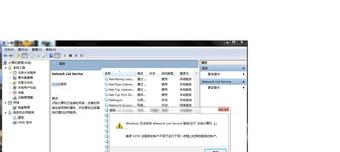
一、WIN7系统,网络连接正常,有数据包接收发送,但无法上网,何因?
1、一般来说,出现这种故障的时候,网络连接都是好的,就是不会出现红叉图标。
2、首先要从自己入手的一点就是检查故障前是否安装过任何软件,是否更改过任何设置,尤其是杀毒软件、防火墙等软件。由于设置不当,机器可能只发送数据包,而不接收数据包。接下来,您可以使用ping 127 . 0 . 0 . 1 对本地网卡的工作状态做出基本判断。如果能ping通一般规则,就能证明网卡正常。
3、为了安全起见,这种情况下建议你重新安装TCP/IP。打开本地连接的属性窗口,然后单击安装按钮,选择协议项,并打开“添加”窗口,然后选择“MicrosoftTCP/IP version 6”下的“Microsoft TCP/IP version 6”微软重新安装TCP/IP。
4、另外一个情况就是10/100M或者100/100M适配网卡的问题,尤其是集成网卡的低端机。在这种情况下,没有必要直接将网络设置为10M或100M。打开本地连接的属性窗口,单击配置中的网卡按钮常规,切换到高级选项卡,并将网络速度设置为10MB/100M。
5、ip地址不正确。检查ip地址。如果自动获得不正确的ip地址,请尝试手动设置正确的ip地址。
6、网络电缆故障会导致交换机故障,当交换机的某个模块或端口出现故障时也会发生这种情况。所以要尽量换相应的端口,可能事半功倍。但是对于vlan划分的网络,随意更换端口也会带来数据只能发送不能接收的情况,因为
二、虚拟机 win7 系统网络连接不可用
要解决虚拟机win7系统无法联网的问题,需要在虚拟机设置中检查联网模式和联网方式。
按如下方式检查虚拟机设置中的网络模式和网络模式:
1、单击以打开虚拟机程序。
2、在虚拟机程序的虚拟机列表中,选择要设置的虚拟机。
4、选择编辑虚拟机设置。
5、在虚拟机设置中,选择网络适配器。
6、在网络适配器设置中,检查启动和n at模式下的连接。
7、单击“确定”保存设置。
8、开启虚拟机后,即可联网。
以上就是关于虚拟机 win7 系统网络连接不可用的知识,后面我们会继续为大家整理关于win7网络连接不可用的知识,希望能够帮助到大家!







