
网上有很多关于ps美白皮肤?的知识,也有很多人为大家解答关于ps如何美白皮肤的问题,今天小编为大家整理了关于这方面的知识,让我们一起来看下吧!
内容导航:
一、ps美白皮肤?
一、ps美白皮肤?
PS美白皮肤的功能非常强大,曾经受到很多自拍群体的喜爱。因为每个人都希望自己的照片是最美的。所以PS后的照片都毫无瑕疵,非常好看。不过,我觉得这里面有猫腻。人长什么样就是什么样。这是他们的自然本质。我爸妈给我的,没必要修改。自然对人是最好的。
二、怎么用ps美白皮肤
有时候我们对拍出来的照片不满意,可以把它变白。那么如何用ps美白皮肤呢?我来告诉你怎么用ps美白皮肤。欢迎阅读。
方法:
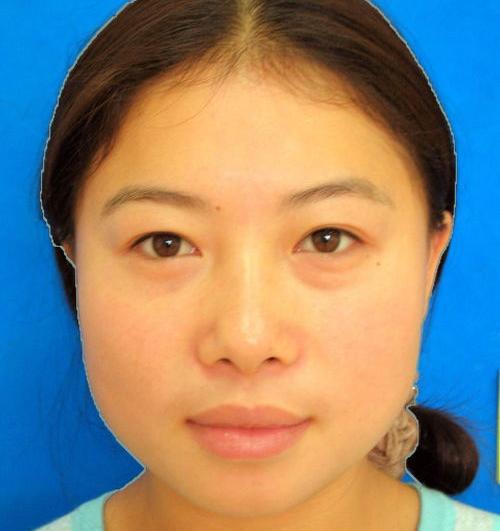
1、打开需要处理的照片,我们发现人物的面部皮肤不够白皙粗糙。
2、按住键盘上的Ctrl J创建新层,并在新层中选择频道。按住Ctrl键选择红色通道并将其加载到选区中。
3、点图层返回图层进行操作。看清楚你是在刚刚复制的新图层里操作。在弹出的对话框中选择滤镜,模糊,高斯模糊,填充模糊半径像素。
4、:好,取消选择,在通道里把原来的红色通道改回RGB。
5、单击图层面板底部的添加图层蒙版按钮,为该图层添加图层蒙版。
6、选择笔刷工具,模式正常,不透明度0%,流量0%。使用笔刷工具直接将人物面部的头发、鼻子、眼睛、嘴巴等需要清晰展现的东西涂黑。
7、选择面板下的添加新的填充或调整层,并选择上面的曲线。
8、用鼠标向上拖动曲线,使照片的亮度变亮。
9、执行添加填充或调整图层的相同过程,在RGB通道中选择蓝色通道,适当向上调整曲线。效果满意后保存。
需要注意的事项
1.涂黑时笔刷工具要慢,笔刷要小,否则画出来的痕迹会太明显。
2.将曲线调整到最佳效果。
以上就是关于ps美白皮肤?的知识,后面我们会继续为大家整理关于ps如何美白皮肤的知识,希望能够帮助到大家!







