
网上有很多关于HP怎么设置光驱启动?的知识,也有很多人为大家解答关于怎么设置光驱启动的问题,今天小编为大家整理了关于这方面的知识,让我们一起来看下吧!
内容导航:
一、HP怎么设置光驱启动?
1、首先打开电脑的光驱或插入外部驱动器,然后将系统光盘放入光驱。
2、然后重启电脑,开机的同时按下键盘上的F10键,这是惠普笔记本进入bios的专用键。(F9是快速启动选项,可以直接选择如何启动)
3、然后进入bios的界面,然后在标题栏选择系统配置选项。
4、进入系统设置的选项界面,然后选择底部的启动选项选项。
5、要进入开机设置界面,首先要确保光驱开机选项开关打开。有些笔记本不没有这个选项,所以可以忽略这一步。
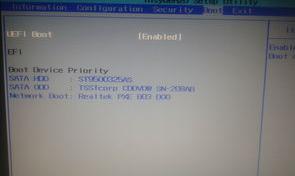
6、接下来,在下面的列表中选择引导方法。有两种方式:uefi和legacy。根据自己的情况选择相应的列表,其中内置cd/dvd rom驱动器是cd引导的选项。
7、这里,需要将内置cd/dvd rom驱动器选项设置到第一个位置。选择后,按F5或F6调整选项的顶部和底部。调整到第一个位置后,从CD开始。
8、设置完成后,需要保存才能生效。按下键盘上的F10,在弹出的提示更改和保存的小窗口中选择是选项,这样结束了。
二、bios设置光驱启动
大多数主板开机后按DEL键进入BIOS设置。那么bios如何设置光驱启动呢?我带你去了解一下吧!
方法一:启动快捷键选择光盘启动。
1、启动或重启时,按下启动热键,如F、F、Esc等。各种品牌电脑的启动热键如下;
2、在弹出的对话框中,使用箭头键选择带有CD/DVD的选项,然后按Enter键。
方法2: BIOS设置光驱启动。
1、开机或重启屏幕时,按相应的键进入BIOS,通常是DEL、ESC、F2等。并查看各种品牌电脑引导进入BIOS的方法;
2、在此界面中,按上下箭头键选择高级BIOS特性,然后回车;
3、选择第一个引导设备或第一个引导设备进入;
4、选择CDROM回车,如果不是这个界面,按F5或PageUp或加号将CD/DVD移动到第一个位置;
5、然后将2nd Boot Device设置为HDD或HardDrive,意思是硬盘,最后按F保存重启;
6、如果是这个BIOS界面,使用箭头键移动到引导或启动,并使用―或者"将带有CD/DVD的选项移动到第一个位置;
7、按F(部分电脑为F4、F8)保存当前设置,按Enter重启;
8、如果是这个接口,选择引导设备优先级,回车;
9、选择第一个引导设备回车,选择CDROM回车,然后将第二个引导设备设置为硬盘,按F回车保存并重启。
以上是设置电脑从光驱启动的两种方法。因为不同电脑的设置界面不一样,可以参考上面的步骤进行设置。
三、如何设置从光驱启动
设置光驱启动(奖BIOS):启动电脑,按DEL键(笔记本F2)进入主板BIOS界面。选择高级BIOS功能在高级BIOS功能页面上,选择引导序列并按回车键输入引导序列界面。有第一/第二/第三引导设备选项,该选项允许您设置BIOS加载到操作系统引导设备的顺序。选择第一引导设备并将其设置为CDROM 用page Down或pageup键。按ESC键返回BIOS的主菜单。选择保存退出设置要保存并退出BIOS设置环境,请将其放入系统引导光盘,然后重新启动。
以上就是关于HP怎么设置光驱启动?的知识,后面我们会继续为大家整理关于怎么设置光驱启动的知识,希望能够帮助到大家!







