
网上有很多关于win10关闭uac控制后仍然提示?的知识,也有很多人为大家解答关于请关闭uac的问题,今天小编为大家整理了关于这方面的知识,让我们一起来看下吧!
内容导航:
一、win10关闭uac控制后仍然提示?
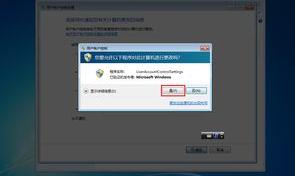
因为用户权限管理- UAC控制已启动。如果您想运行,只需单击“允许”,如果您不想运行,则单击“否.
要关闭UAC控制,请转到控制面板\ \用户帐户和家庭安全\ \用户帐户\ \用户帐户控制设置,选择从不通知然后单击确定。您可能需要重新启动计算机。重启后就可以了。
二、Win10如何关闭UAC账户控制
相信很多人都会遇到在执行一些操作或者安装软件时弹出一个框的情况。事实上,这个框弹出来是因为我们没有不要关闭UAC。你知道Win是如何关闭UAC账户控制的吗?让让我们看一看!
UAC简介:
UAC(用户帐户控制)是微软在Windows Vista中引入的一项新技术,用于提高系统安全性。它要求用户在执行可能影响计算机操作的操作或更改影响其他用户的设置之前提供权限或管理员密码。通过在这些操作开始之前验证它们,UAC可以帮助防止恶意软件和间谍软件未经许可安装或更改计算机。
简单来说,当你在运行某个软件的时候,要求你被授权运行。
具体关闭方法:
1、在管理员帐号的前提下,右键这台电脑。
2、单击属性。
3、单击安全和维护。
4、单击更改用户帐户控制设置。
5、一般是这样的。
6、改成截图所示。当然可以。
那这是关于如何在Win中关闭UAC帐户控制的所有教程内容。是不是很简单?我们只需要打开这台pc的属性,然后依次点击安全维护-更改用户账号控制设置,最后把弹出框里的方块拉到永不通知OK。
三、Vista中怎样关闭UAC?
在Vista中关闭UAC
众所周知,微软在Windows Vista中引入了一个名为UAC(用户账户控制)的新功能来提高系统的安全性。UAC可以通过强制所有授权用户在标准用户权限下运行并限制他们的权限来减少恶意软件对系统的危害。请参阅UAC:Vista中的用户帐户控制了解详情。
然而,UAC在提高系统安全性的同时,也不可避免地使用户操作繁琐。在某些情况下,这种繁琐甚至变得难以忍受,许多人被无休止弹出的UAC提示窗口所淹没。那么,有什么方法可以避免这种琐碎呢?
要做到这一点,有两种方法。一种是直接赋予操作用户系统管理员权限,在绕过UAC开通超级管理员的方法中已经推出;二是想办法关闭Windows Vista中的UAC功能,回归Windows 2000 /Xp /2003下用户权限的传统管理模式。以下是一些关闭UAC的方法。
强烈提示:除非您非常熟悉Windows Vista中的系统进程和权限管理,并确保这不会导致系统安全性显著降低,否则不建议关闭UAC功能。毕竟相比繁琐,系统安全应该更重要。
以上就是关于win10关闭uac控制后仍然提示?的知识,后面我们会继续为大家整理关于请关闭uac的知识,希望能够帮助到大家!







