
网上有很多关于ie主页被篡改如何修复的知识,也有很多人为大家解答关于ie主页被篡改的问题,今天小编为大家整理了关于这方面的知识,让我们一起来看下吧!
内容导航:
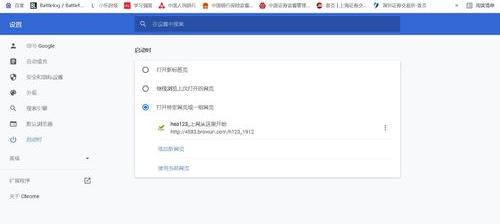
一、ie主页被篡改如何修复
【问题描述】:4导航一直显示【原因分析】:IE主页被锁定;相关的组策略设置不正常。简单步骤:方案一:0安全卫士-系统修复-IE主页锁定-修改方案二:开始-运行-进入gpedit . MSC-用户配置-管理模板-Windows组件-Internet Explorer-双击禁用更改主页设置【解决方案】:方案一:更改IE主页的锁定。1.打开[0安全卫士]-[系统修复]-[IE Home锁]-修改(如图1、图2)图1图2方案二:更改系统设置1。打开任务栏【开始】中的【运行】,输入【gpedit.msc】,回车。(图3、图4)图3图3。在弹出窗口中,打开用户配置-管理模板-Windows组件-Internet Explorer,在右侧打开禁用更改主页设置。(图5)图。设置【启用】,设置需要确认的主页。(图6)图6【问题描述】:4导航【原因分析】一直显示:IE主页被锁定;相关组策略设置异常【简单步骤】:方案一:0安全卫士-系统修复-IE主页锁定-修改方案二:开始-进入gpedit.msc并进入-用户配置-管理模板Windows组件Internet Explorer双击禁用主页设置的更改。【解决方案】:方案一:更新0安全卫士1。打开【0安全卫士】-【系统修复】-【IE首页锁】-修改(如图1、2)图一图二方案二:更改系统设置1。打开任务栏【开始】,输入【gpedit.msc】,回车。(图3)图。在弹出窗口中,打开用户配置-管理模板-Windows组件-Internet Explorer,在右侧打开禁用更改家庭设置。(图4)图。设置【启用】,设置需要确认的主页。(图5)图5
以上就是关于ie主页被篡改如何修复的知识,后面我们会继续为大家整理关于ie主页被篡改的知识,希望能够帮助到大家!







