
网上有很多关于回收站还原文件怎么找?的知识,也有很多人为大家解答关于回收站清空后如何恢复的问题,今天小编为大家整理了关于这方面的知识,让我们一起来看下吧!
内容导航:
一、回收站还原文件怎么找?
步骤/模式1
以Windows7为例,操作示例:在电脑桌面上,先右击一个文件,选择删除。
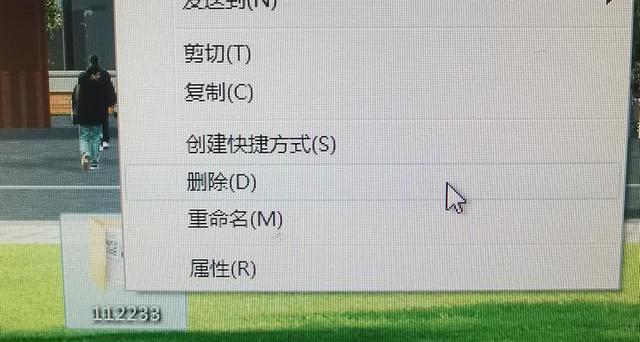
步骤/模式2
删除后,我们点击进入回收站。
步骤/模式3
在回收站中找到刚删除的文件。
步骤/模式4
右键单击该文件并选择恢复。
步骤/模式5
回到桌面的原始位置,您将找到该文件。
二、电脑回收站清空了如何恢复?
打开电脑,点击开始菜单,在图的左下角输入“运行”,点击搜索。然后会出现一个图形界面,选择“运行”。在输入框中输入“regedit”以运行程序,然后单击“OK”。进入注册表后,找到“HKEY_LOCAL_MACHINE”,在其下找到“软件”,再在“软件”下找到“微软”。现在在“微软”下找到“Windows”,然后在它下面找到“CurrentVersion”,再找到“Explorer”,再找到下一级的“DeskTop”,再点击找到“NameSpace”。点击‘命名空间’后,你会在它的右边看到‘默认’等等。现在右键单击右边的空白处,创建一个新项目。这时,如图所示,左侧界面出现一个“新项目”,我们将其重命名为“{ 645 ffo 40――5081――101 b――9f 08――00 aa 002 f954 e }”。(注意大括号也要一起输入。)重命名后,点击它,右边会出现“默认”。右键单击“默认”,然后单击修改。单击修改,将出现该命令框。现在我们将把数字名称项中的“默认”改为“(回收站)”。单击确定。最后,我们只需要重启电脑,打开回收站,就会发现刚刚清空的内容都被恢复了。
三、怎样恢复回收站清空的文件?
单击计算机左下角的开始按钮。出现以下界面后,输入“运行”一词进行搜索。
搜索完程序“运行”(如下图),点击程序,在运行程序输入框输入“regedit”,点击确定。
进入注册表,找到“HKEY_LOCAL_MACHINE”。请根据下面的说明,单击红框中箭头所指的文件夹前面的按钮。
在展开的文件夹中,找到“软件”点击红色框中箭头指示的文件夹之前的按钮。
在展开的文件夹中,在“Microsoft”单击红色框中箭头指示的文件夹之前找到按钮。
在展开的文件夹中,找到“Windows”单击红框中箭头所指的文件夹之前的按钮。
在展开的文件夹中找到“CurrentVersion ”,单击红色框中箭头所示的文件夹按钮。
在展开的文件夹中找到“Explorer ”,然后单击红框中箭头所指的文件夹前面的按钮。
在展开的文件夹中,找到“桌面”点击红框箭头所指文件夹前的按钮。
点击红框中的“命名空间”文件夹,右边会出现“默认”。
在右侧的空白区域中,右键单击以创建新项目。
点击新建项目,出现如下界面。将新项目的名称(红色)重命名为“{ 645 ffo 40—5081—11b—9f 08—00aa 002 f954 e }”.请注意,括号也要带进去。
单击新创建的项目,默认显示将出现在右侧。右击“默认”一词,点击修改,出现如下界面。
点击【修改】,出现如下界面。请将数字名称项中的“{Default}”更改为“{Recycle Bin}”,然后单击“确定”。
重启电脑,打开回收站。有没有发现回收站刚清空的内容都被回收了?
知识改变我们的生活,丰富多彩的生活在于我们不断的学习和创新!
以上就是关于回收站还原文件怎么找?的知识,后面我们会继续为大家整理关于回收站清空后如何恢复的知识,希望能够帮助到大家!







