
网上有很多关于ppt自动生成目录怎么做?的知识,也有很多人为大家解答关于自动生成目录怎么弄的问题,今天小编为大家整理了关于这方面的知识,让我们一起来看下吧!
内容导航:
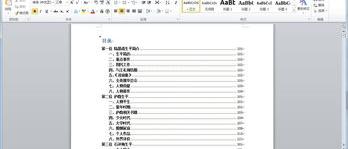
一、ppt自动生成目录怎么做?
首先,启动Microsoft powerpoint 2010,打开需要制作幻灯片目录页的演示文稿。
选择功能区命令开始-幻灯片-新建幻灯片,然后选择空白。插入一张空白幻灯片作为演示文稿的第一张幻灯片。
在功能区上,选择插入-文本-文本框,然后选择水平文本框。在幻灯片上需要放置文本框的地方画一个文本框,并输入内容。你需要几个文本框,用同样的方法就可以了。
在文本框中选择要设置超链接的文本,在功能区中选择插入-链接-超链接,在弹出的对话框中选择在本文档中的位置。
重复第二步到第四步,把所有超链接做好,完成后给文字加下划线。
幻灯片放映(链接需要处于放映状态才能生效)。在放映状态下,直接点击您设置了超链接的文本,即可放映您设置了链接的幻灯片。
二、怎样在word中自动生成目录
很多时候朋友在编辑文章和小说的时候会用到Word/WPS软件的“自动生成目录”功能,那么如何自动生成目录呢?请看下面。
自动目录生成方法01打开编辑过word文档。
为文档的各级标题添加“标题样式”,先添加“一级标题”;选择要设置为“一级标题”的文本,然后点击上面的[开始]选项卡——,点击[一级标题]。
03然后按照添加一级职称的方法添加【二级职称】、【三级职称】和【四级职称】。
把所有等级的头衔都加进去之后,应该是这样的,如图。
点击菜单栏中的开始选项卡,点击格式中的数字按钮,在弹出的列表中选择您喜欢的目录格式结构。
选择06后,将为整个文档中的所有标题建立一个大纲索引,如图所示。
前期准备工作完成后,下一步就是生成目录。首先,我们将光标定位到存储目录的位置。然后,点击“参考”选项卡中的——[目录],选择自动目录1或2,如图所示。
这将自动生成目录,如图所示。
如果要更新文章或者调整目录结构,需要更新目录,如图,点击目录,然后在下拉菜单中点击更新域。
建议你选择更新整个目录,这样就不会错过了。单击“确定”进行更新。
有许多方法可以自动生成目录。这里只介绍其中一种。有兴趣的话可以试试其他方法。
以上就是关于ppt自动生成目录怎么做?的知识,后面我们会继续为大家整理关于自动生成目录怎么弄的知识,希望能够帮助到大家!









