在PCB设计的初始阶段,经常会导入DXF文件作为PCB设计的一些辅助信息。例如,DXF被用作PCB的框架形状,DXF的信息被用于确定关键器件的位置或一些特殊区域的要求。
使用工具
DXF进口
施用方式
步骤1
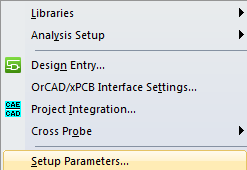
首先,在DXF导入后创建一个临时分配层,设置-设置参数。
步骤2
在常规字段中创建一个用户定义的图层,例如此处的DXF _托普。
步骤3
导入DXF文件:文件-导入-DXF。选择DXF文件路径、临时单元名称、使用单位和图形比例。在DXF图层映射中勾选需要导入的信息图层,定义已经在用户图层中创建的自定义图层。以DXF托普为例。True Type字体名称通常可以选择Arial作为默认字体。
步骤4
点击确定,会弹出一个提示菜单。单击确定,DXF文件将被成功导入。
步骤5
在显示控制中打开相应的显示层。
步骤6
此时,单元格属性被导入,可以通过F2或单击移动命令来移动单元格。
步骤7
为了准确定位有参考点的单元格,移动前选择目标,通过RMB-selection-set selection origin设置参考点。
步骤8
然后在菜单栏(视图-工具栏-捕捉)中激活Toggle Hover snap,让工具在你移动目标时自动捕捉目标点,方便用户准确定位。
步骤9
如果您需要编辑DXF图形,您应该首先选中编辑器控制中的“允许单元格文本编辑”和“允许单元格图形编辑”。
步骤10
因为导入的DXF是单元格属性,所以需要复制后才能改成板框,复制的图是draw属性。
步骤11
如果要将DXF框架更改为PCB框架,可以在确保闭合图形中不再有字符或其他图形后,通过轮廓优化器将其设置为闭合框架。选择整体图形框,进入轮廓优化器界面。
步骤12
设置图层闭合框后,可以进入其属性栏编辑或放大或缩小其属性。