虚拟示波器简介虚拟示波器是利用高性能的模块化硬件,结合高效灵活的软件来完成各种测试、测量和自动化应用。虚拟仪器技术是利用高性能的模块化硬件,结合高效灵活的软件来完成各种测试、测量和自动化应用。灵活高效的软件可以帮助您创建完全定制的用户界面,模块化的硬件可以方便地提供全方位的系统集成,标准的软硬件平台可以满足同步和定时应用的需求。这也是为什么在过去的30年里,NI一直引领着测试测量行业的发展潮流。只有拥有高效的软件、模块化的I/O硬件和软硬件集成平台,才能充分发挥虚拟仪器技术性能高、扩展性强、开发时间少、集成性好的四大优势。
虚拟示波器是虚拟仪器的重要代表,它利用计算机的基本虚拟技术,模拟普通示波器的面板操作和处理功能,完成信号的采集、调理、分析和显示功能。它不仅具有一般示波器的功能,还具有滤波、频谱分析和波形存储与调用的特点。成本低,灵活多变,发展空间大。
虚拟示波器好用吗?看你的具体用途:学以致用:
我只是想对电路波形信号有个基本的了解,被测电路的频率很低,精度要求不高。我以后可能不会继续用了。可以像淘宝一样买个几百块的USB虚拟示波器。
电子爱好者:
毫无疑问,物理示波器是最方便的,全新的还是二手的,模拟的还是数字的,就看你自己的喜好和被测电路的频率了。
工作(R&D,维护):
一般都是物理示波器。毕竟专用仪器用起来更方便。如果是在电机行业,示波器可能比示波器更方便。
工作(测控、生产线自动检测):
看具体的项目要求,比如生产线用的NI设备,那几乎必须是NI的虚拟示波器,当然这和淘宝上面的不是一个级别。它也可以是一个物理示波器。这些领域一般都需要二次开发,比如通过LabView和GPIB进行数据通讯和处理。
如何使用虚拟示波器?虚拟示波器的详细使用步骤
一、软件安装说明1、安装USB数据采集卡驱动程序。
使用该虚拟示波器之前,必须正确安装USB数据采集卡驱动程序。安装步骤如下:
(1)将USB通信电缆的方形接口插入数据采集卡,将USB通信电缆的另一端插入计算机的USB通信端口。计算机查询新硬件,并启动硬件向导,如图1-1所示。选择“从列表或指定位置安装(高级)”,然后单击“下一步”:
(2)进入如图1-2所示界面,选择“在搜索中包含该位置”,点击“浏览”,选择USB数据采集卡驱动文件,点击“下一步”开始安装驱动程序:
(3)安装完成后,出现如图1-3所示的界面,表示驱动程序安装成功。
如果在使用虚拟示波器的过程中,数据采集不正确,应卸载已安装的USB数据采集卡驱动程序,将USB通信电缆插入计算机的其他USB通信端口,重新安装USB数据采集卡驱动程序。
2、安装虚拟示波器软件
(1)点击“虚拟示波器软件安装包”文件夹,选择“setup.exe”安装程序,进入如图1-4所示界面:
(2)选择安装位置后,点击下一步,进入如图1-6所示界面:
(3)程序开始安装。安装完成后,进入如图1-9所示界面,表示程序安装成功。
在安装过程中尝试使用默认安装。安装后,如果提示重启电脑,请保存各种文件并重启。
二、软件描述1、软件介绍虚拟示波器软件是专门为传感器系列实验平台教学实验开发的辅助软件。配有USB数据采集卡,完成采集和测试功能。该软件操作简单,界面友好,使用方便。2、软件主要功能描述虚拟示波器软件的主要功能包括:双通道信号输入(连续采集和单点采集)、通道控制、触发控制、时基控制、幅度控制、自动参数测量、光标测量、波形显示、波形平移、数据处理、波形记录和回放、DIDO测试、电机控制等。3、软件接口说明(1)将USB通信电缆的方形接口插入数据采集卡,USB通信电缆的另一端插入计算机的USB通信口。(2)打开仪器电源。(3)从桌面快捷方式或任务栏中的“开始”菜单启动虚拟示波器软件,进入如下图2-1所示的主界面:虚拟示波器界面介绍。
在虚拟示波器界面中,左栏是示波器显示窗口,右栏是参数设置和操作区,下面是参数显示窗口。用户可以通过菜单和操作区按钮控制虚拟示波器。
菜单
帮助:打开虚拟示波器软件用户手册。
关闭:关闭软件。
ad参数的设置
其控制的含义解释如下:
第一个频道(0-7):采集时,第一个频道的频道号,共可选择8个频道号;
最后一个频道(0-7):采集时,最后一个频道的频道号,共可选择8个频道号;
采集方式:包括连续采集和单点采集;
渠道选择:包括单通道和双通道。选择单个频道时,软件自动默认第一个频道和最后一个频道是同一个频道;选择双通道时,软件自动默认第一个通道号在最后一个通道号之前。
注意:
为了在采集时达到最佳的显示效果,选择双通道采集时,第一个通道和最后一个通道应选择两个相邻的通道;
波形显示参数设置
控制说明如下:
第一通道电压/栅极:第一通道电压幅度档位选择(0.05V、0.25V、0.5V、1V、1.5V、2.5V、5V);分别);
末通道电压/每格:末通道电压幅值档位选择(0.05V、0.25V、0.5V、1V、1.5V、2.5V、5V);分别);
时间/单元:时基刻度选择(10us、50us、100us、0.2ms、0.5ms、2ms、5ms、10ms、15ms、25ms、50ms、100ms、200ms、500ms和1s);分别);
Y1参考:第一通道电压转换;
Y2参考:最后一个通道电压偏移;
参考复位按钮:点击该按钮,将第一个通道和最后一个通道的电压复位到原来的位置;
显示/隐藏光标按钮:显示或隐藏光标按钮。单击“显示光标”时,示波器显示窗口中将显示两条光标跟踪线。用户用鼠标拖动光标跟踪线,跟踪线与波形交点的坐标位置会实时显示在示波器显示窗口的底部。其中,黄色迹线对应X1、Y1,红色迹线对应X2、Y2。当X1、X2刚好对应一个波形时,X是波形的周期,1/X是波形的频率。
按钮操作区
控制说明如下:
开始采集按钮:采集开关。当选择连续采集时,点击“开始采集”按钮,开始连续数据采集,并显示在示波器窗口中,直到点击“停止采集”按钮;选择单点采集时,点击此按钮一次,采集一个数据点,并显示在示波器窗口上;
记录数据按钮:将示波器显示窗口中的数据信号保存为lvm格式的文件,以备日后回放和数据分析;
触发按钮:波形触发开关,软件触发模式;
DIDO按钮:点击该按钮,弹出如图2-3所示的界面。其中,第一列是DO输出状态,用户用鼠标点击布尔开关改变输出状态;第二列显示DI的结果;点击退出按钮,退出界面;
电机控制按钮:用于TSHRJ-2型步进电机和限位开关的实验。点击该按钮,打开如图2-4所示的界面。其中,第一列是设置单位步进的输入框,最小值为5 ms,步进时间越短,电机转速越快,步进时间越长,电机转速越慢。第二栏是选择控制方式,包括步进电机和限位开关;点击启动按钮启动电机,电机开始运动,直到再次点击按钮;点击退出按钮,退出界面;
数据处理按钮:点击该按钮,弹出如图2-5所示界面;在拟合数据表中填写要拟合的数据或点击打开按钮,选择保存的表数据文件,导入表中,根据需要选择不同的拟合方法,点击曲线拟合按钮,得到拟合前的曲线和拟合后的曲线。拟合方法包括线性拟合、多项式拟合、指数拟合和对数拟合。单击保存图像按钮,将波形图的当前图像保存为BMP文件。点击后退按钮,退出界面,返回主界面。
测量参数显示区
控制说明如下:
第一通道测量:显示第一通道的频率、周期和峰值;
最后一个通道的测量:显示最后一个通道的频率、周期和峰值。
示波器显示窗口
控制说明如下:
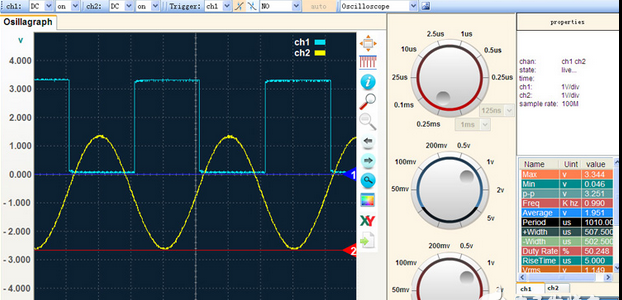
示波器显示窗口显示采集的波形曲线,如图2-6所示。电压/电池和时间/电池参数显示在窗口顶部。当光标开关打开时,跟踪线和波形的交点的坐标位置参数显示在窗口的底部,CH1和CH2的曲线图例显示在窗口的右上角。单击曲线图例打开曲线图例菜单,用户可以在此设置曲线颜色、线型、线宽和点型等参数。
右键单击示波器显示窗口,弹出快捷菜单。当选择连续采集时,弹出菜单包括:清除图形、导出图像和打印。选择单点采集时,弹出菜单包括:清除图形、保存数据点、导出图像和打印。菜单描述如下:
图形清晰:示波器显示窗口清晰;
导出图像:将当前示波器显示窗口的波形曲线保存为BMP格式的文件;
保存数据点:将当前示波器显示窗口的数据点保存到一个文本文件或Excel表中,以供以后的数据处理和分析;
打印:打印当前示波器显示窗口的波形曲线;
波形数据回放界面介绍
选择波形数据回放页签,进入波形数据回放界面,如图2-7所示。波形数据回放界面上方是波形回放路径和记录时间,中间是波形回放示波器显示窗口,下方是参数显示和操作区。用户可以通过操作区的按钮完成波形数据的回放和分析。图2-8是波形回放的结果显示界面。
回放数据按钮:点击该按钮,弹出选择回放文件的对话框,选择一个之前保存的lvm文件进行回放;
显示光标按钮:显示/隐藏光标开关;
参考复位:CH1和CH2的电压被复位到原来的位置;
CH1参考:CH1电压偏移;
CH2参考:CH2电压偏移;
CH1的测量:显示CH1的最大电压、最小电压、峰间电压和信号频率;
CH2测量:显示CH2的最大电压、最小电压、峰间电压和信号频率;
回放路径输出:显示回放文件的路径;
记录时间:显示文件的记录时间;
波形回放示波器显示窗口:显示波形回放的曲线。当光标处于打开状态时,用户用鼠标拖动光标,光标测量参数实时显示在窗口底部。用户可以手动修改Y轴的显示范围。