网络故障是弱电工作中最常见的问题,尤其是我们弱电人经常和网络打交道,那么如何进行网络故障排查,快速解决问题呢?
这些基本技术和思想对于解决和排除网络故障至关重要。让我们一起来看看它们。
一、网络调试是必要的。
为什么有必要?因为这里说的网络调试不仅仅是一个小命令的使用,而是一个系统的方法。没有这些条件,很难在项目中灵活运用,所以我们先来看看这些基本条件。
一、了解网络通信的基本设备及其对应的OSI级别。
交换机、三层交换机、路由器、防火墙等最基本的网络设备都要有一定的知识,尤其是它们对应的OSI层次和功能。比如普通的二层交换机对应的是OSI七层模型中的数据链路层,可以隔离冲突域,可能通过虚拟局域网(VLAN)隔离广播域,而二层交换机通过二层地址即MAC地址实现数据帧转发;再比如路由器,它对应的是网络层,可以提供路由寻址功能等等。
二、了解中小型企业网络的基本架构。
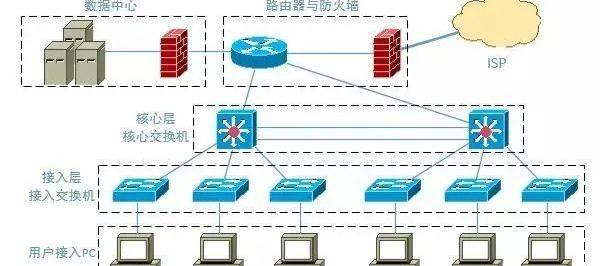
一般中小型企业网的基本架构是这样的:接入层-汇聚层-核心层-网络出口。
我们来举个图:
如果网络环境比较大,会同时存在汇聚层和核心层。像这里,没有直接针对小型网络的汇聚层,但思路是一样的。下面的调试其实是针对用户的PC的。其实数据中心的网络调试也差不多。再复杂的网络环境,其实在简化上也和这个差不多。
三、了解常用的网络调试命令。
如果用户使用的是Windows操作系统,以下命令非常重要:
这些命令是网络调试和检查过程中使用的基本命令。
4、清楚地知道网络调试的一个重要原理。
网络调试不是判断网络哪里出了问题,必须知道数据的走向。
所以这个重要的原则就是:关注数据的走势。
下面说的网络调试的思路,其实就是通过跟踪数据的趋势,一步步减少网络故障点,所以时刻记住这一点非常重要!这就是为什么有必要让您了解中小型企业网络的基本架构。
二、网络调试的基本思路
基本思路如下,应该和网上大多数人写的差不多。
(1)检查物理链路是否有问题。
(2)检查本机的IP地址、路由和DNS的设置是否有问题。
(3)测试网关或路由器的通畅性。首先测试网关,然后逐层测试路由器。
(4)测试ping公共ip的通畅性(通常记住几个外部IP)
(5)测试DNS的流畅度,可以直接ping网址。
三、网络调试的详细步骤
为了更好地描述网络调试的过程和思路,假设我们有如下网络环境:
下面我们就以上面的网络环境为例,详细介绍一下我们的网络调试思路,每一步怎么做,为什么要做每一步,做了之后能得到什么信息,我们会做一个说明。
一、检查物理链路是否有问题。
这一步是我个人认为做网络调试必须要做的第一步!经常听朋友说领导的电脑上不了网,需要过去调试。过了很久,他还是没发现问题。最后,在他绝望的时候,发现网线没有连接到电脑上。这真的是悲剧,浪费了很多时间,更何况这样的网络故障排除思路本来就是错误的,所以思路清晰对少走弯路很重要。
因为也许不是每个人都能去机房检查交换机的接线,所以在这一步,我们调查的重点应该放在下图所示的地方:
在此步骤中,需要检查以下几点:
1.确认电脑本身的网卡是否有问题。
2.确认连接的网线是否有问题(检查水晶头和网线的连接以及网线的质量)。
3.连接到这台机器的开关(如果你能去机房检查的话)
如果以上故障排除都没有问题,那么就是网络环境中其他设备的问题。这个范围的考察比较简单,因为只涉及物理链路的连接。
二、检查本地IP地址、路由和DNS的设置是否有问题。
在上面的第一步中,检查物理链路没有问题。也就是说,电脑连上网线后,电脑有反应,能识别,但网络还是不通。走到这一步,首先要注意电脑的设置。
在这一步,我们的重点是:
1、IP地址设置
如果采用的是DHCP自动获取的方法,那么这个时候你只需要看看自己机器的设置里是否开启了自动获取IP和相关服务的设置;
如果使用静态IP,一定要注意IP地址是否填写错误(一般网络管理员给的),IP地址的子网掩码是否有问题(这个很重要,对于静态IP,很多人在这里设置错误)。
另外,值得一提的是,给电脑分配ip地址时,最好绑定mac地址,防止用户私自更改ip地址,造成ip冲突。
一般可以使用以下命令来查看:
2、路由设置
对于服务器和PC,一般指默认网关的设置;对于路由器本身或者三层交换机来说,那就是静态路由或者动态路由的设置问题。
3、DNS设置
主要是保证设置的DNS服务器地址是否提供域名解析服务。你必须设置一个正确的DNS服务器地址或自动获取它。在windows上,您可以通过以下命令查看它:
三、测试网关或路由器的通畅性。
首先测试网关,然后逐层测试路由器。
在上述网络环境中,当网络连接好后,我们在计算机上使用命令tracert -d命令,会得到如下结果:
通过这个测试结果,我们可以清楚的知道电脑上网时数据的趋势:
根据这个数据趋势可以得出一个重要的思路,就是根据数据趋势来检测网络通畅度!因此,我们可以将其分为两步:
1、首先测试一下电脑到网关192.168.2.254的流畅度。
我们可以在自己的计算机上ping网关的地址,看看是否有响应。
一般这种判断方法比较快,但是有时候,无论如何,都不可能ping通,所以可能会出现以下情况:
a、网关设备做了禁止ping的设置。
b、网关接口或网关设备故障。
对于A来说,一般很少会在这些设备上做ping限制操作,也确实没必要这么做,当然网络安全等要求非常严格的除外。ping完192.168.2.254网关后,再次ping 172 . 16 . 13 . 1,确认从电脑到整个网关设备都没有问题。
对于ping不通,我个人建议在电脑上进行以下操作:
Arp -a:网关地址和网关的mac地址。这个命令在弱电行业网前面已经详细解释过了。
也就是检查电脑本身是否获得了网关的MAC地址。显然,如果没有网关的MAC地址,就无法ping通网关。排除之前电脑设置的问题后,可以猜测网关设备有问题,然后可以联系网络工程师对网关设备进行测试。
2、测试其他路由器的流畅度。
上一步没有问题,就是电脑和网关的通信正常,然后测试网关到出口路由器的畅通程度:
这里,我们可以使用tracert -d命令:
当然,如果不行,可能是以下几种情况:
a,网关设备和路由器之间的物理链路。
B.网关设备和路由器之间的设置,例如路由协议和接口配置。
以上情况,是网络工程师的问题。当然,如果你是网络工程师,你应该马上检查设备的状态,看看设备是否有问题。
以上步骤完成。假设你的出口路由器设置没有问题,比如NAT和默认路由设置,那么我们一般可以知道内网的一个基本通信是正常的(至少你的电脑和出口路由器的通信没有问题),我们就看电脑能不能上网。
四、测试ping公网ip的通畅度(一般记住几个外接IP)
走到这一步,就说明前三步没有问题,也就是说本地局域网的通信正常。这时,我们需要做的是判断本地局域网与外网(公网)的通信是否有问题:
下面是直接ping公网地址的方法,为了消除DNS的影响(万一你的DNS设置又有问题)。至于ping什么样的公网地址,我个人建议是可以ping一些不禁止ping的公网DNS服务器地址,比如114.114.114.114和8.8.8.8:
之后基本可以确定网络没问题了。能够ping通外网说明网络没有问题。当然,没有提到在出口处设置防火墙。其实想法是一样的。但是,你需要考虑的是,你的访问数据有没有被防火墙过滤,是数据出去的时候过滤,还是数据回来的时候过滤。因为还涉及到防火墙的设置,这里就不提了,注意一下就好。
五、测试DNS的流畅度,可以直接ping网址。
比如可以直接ping网址,看看有没有IP地址的回音。至于有没有,那就是另一回事了。只要能回显IP地址,DNS就没问题。但是,我还是想在这里说一下nslookup命令,这是一个非常有用的命令。我通常在自己排除网络故障时使用它:
当然,也可以这样使用:
使用nslookup命令有两个功能:
1、帮助您测试您设置的DNS服务器是否有问题。
2、在不考虑DNS服务器是否智能的情况下,你可以根据回显IP地址的速度大致判断DNS服务器的优劣。
因此您可以充分利用nslookup命令。
因此,掌握网络调试的思路和一些基本命令是非常重要的。虽然使用单个命令的作用不是特别大,但是组合起来可以解决很多问题。
黄飞