STEP7-MicroWIN智能软件的安装和使用
经常有同学问我如何获取和安装STEP 7-MicroWIN智能软件安装包,特建立本文档,希望对初学者有所帮助。
1.如何获取软件安装包?
截至2017年9月,STEP 7-MicroWIN SMART已经更新到V2.3,个人认为V2.0是最经典的版本,V2.1是过渡版本。发布的时候有很多小问题。不到半年就发布了V2.2。虽然改进了很多,但还是不如V2.0,V2.3加了几个CPU,软件兼容性好很多。必须使用最新版本的功能或最新的软件和固件。软件安装包可以从西门子官网下载,地址链接如下:
http://www . industry . Siemens . com . cn/automation/cn/zh/automation-systems/industrial-automation/SIMATIC-controller/SIMATIC-S7-controller/smart 200/Pages/default . aspx
2.如何安装
智能软件安装相对简单,几乎兼容所有系统。在安装过程中只退出防病毒软件,以防止必要的启动项目导致安装失败或通信问题。
3.软件使用
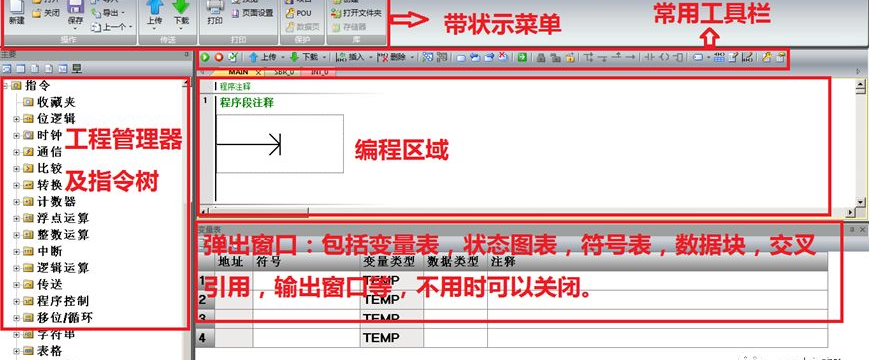
3.1:条形菜单。(右键单击-最小化功能区并隐藏菜单栏)
文件:重点是导出功能,可以导出一个仿真软件的POU文件。
主要是在编程时插入和删除行、列、程序段和元素。
常用功能和快捷键:
插入行-Ctrl I
插入程序段-F3
删除程序段-shift F3
向下插入分支-Ctrl
插入水平线-Ctrl 也可以用来插入列。这个函数还可以将元素向右移动一格,并使用Insert键切换到替换元素。
删除元素-删除
输入类指令集-F4
输出类指令集-F6
复杂指令集-F9
在同一个节目段中,直接用鼠标拖动移动,按住Ctrl拖动复制。拖动以在不同的程序段中拷贝。
视图(切换显示模式和切换不常用的窗口)
编辑:编程语言切换1。STL语句表,2。梯子图,3。FBD功能框图。
窗口:调用其他窗口,如符号表、状态图和系统块。
符号注释:切换编程期间是否显示符号注释。
可编程逻辑控制器(Programmable Logic Controller)
运行:运行CPU。
停止:停止CPU。
编译:检查程序错误。
下载:将编写好的程序转移到杯子存放区。
上传:将CPU存储区的程序引导回电脑。
设置:要创建程序传输存储卡,首先将程序下载到CPU,然后将卡插入CPU卡槽,然后单击完成设置。
PLC:在线检查CPU信息,如固件版本、致命错误等。
清除:删除程序块、系统块、数据块等。在CPU中。
设置时钟:在线校准CPU时钟。
调试(用于在调试程序时监控程序的运行状态和内部数据)
程序状态监控:可以直接监控程序的运行状态,也可以右键修改值和状态。
状态图:在图表中输入要监控的变量,根据需要切换数据类型,监控或修改新值。
注意:开启监控后,程序的编辑、下载和系统阻塞受到限制,关闭监控后可以恢复。
工具
向导:高速计数、运动、PID、PWM、Get/Put等常见向导。安装系统提供的向导配置设置可以简化编程。
工具:运动控制面板和PID控制面板可以辅助调试,让调试更加直观。
选项:设置软件显示界面、字体、显示大小等。可以根据自己的使用习惯来设置。
常用功能块介绍:通信、系统块、符号表、状态图、数据块、交叉引用。
沟通
双击下图中的“通讯”或点击通讯快捷图标,打开通讯对话框。
选择与PLC连接的网卡。通常每个网卡有两个选项,一个是固定IP,一个是自动获取IP,一个是有auto就自动获取。两种方法都可以与CPU建立通信连接。
查看设置网卡:网络属性更改适配器设置右键单击本地连接属性Internet协议版本4属性。
注意:使用固定IP时,需要保证PLC和计算机的IP在同一个网段,不同的IP(192.168.2相同,但最后一个不同),否则无法通信。
系统块
系统块用于设置外部连接的硬件属性。CPU不能像S7-200一样自动识别硬件,需要手动设置。设置后,系统可以分配地址。
CPU:设置正确的CPU型号。下载时,会检测到CPU型号不匹配,并发出警报。
1.通讯:设置以太网端口和RS485端口。
2.数字量输入:设置输入滤波器值,普通功能不需要修改,但在中断和高速计数时必须修改滤波器。建议1.6微妙。
3.数字输出:设置CPU停止后输出点是强制开启还是冻结在最终状态。
4.保持范围:设置掉电存储区的范围,可以在V、M、T、C区设置,可以在字节、字、双字范围设置。建议使用字节设置。
选择数据区,偏移量是从0开始的数(总是以字节为单位),元素数是从第一个保留区地址开始的数据区单元数(字节、字和双字)。如果偏移量为100,元素数量为100,则保持区域为VB100-VB199。
5.安全性:设置三个不同级别的密码来保护CPU免受随机访问。
1)读取权限:限制下载程序和强制存储区域。
2)最小权限:限制下载上传程序,限制强制存储区域。推荐这个级别。
3)不允许上传:禁止上传程序。即使您有正确的密码,这个级别对程序也有最高的保密性。
6.启动:设置CPU再次通电后的状态。
SB:设置信号板的型号和属性。跳过没有信号板扩展。
信号板包括:
1.SB DTO4:数字输入/输出扩展信号板。2设置输入/输出并显示输入/输出地址。
2.SB AE01:一块模拟输入扩展信号板。设置输入类型(电压和电流)、范围、抑制(50HZ)和滤波周期。
3.SB AQ01:一块模拟输出扩展信号板。设置输出类型(电压和电流)、范围和替代值。
4.SB BA01:电池信号板。用于保存扩展时钟。
5.SB CM01:扩展一个通信接口RS485或RS232。
EM0-EM5:要设置扩展模块的型号,必须根据实际型号和安装顺序进行设置。设置完成后,系统会分配一个地址,然后使用分配的地址进行编程。模块设置与CPU和信号板类似,但模拟输入模块的输入类型与通道1和通道0相同,不能单独设置。如下图所示,通道0设置为电压型,所以通道1和通道0一样,只能输入电压。
符号表
符号表是用文字标注程序中的编程软组件,以增强程序的可读性。一旦软元件被标记了符号,该符号就与元件地址配对,编程过程中使用的符号或元件具有相同的含义,所以在标记符号时允许同名,否则会报错。符号表分为I/O符号、系统符号、POU符号、表1等。
I/O符号:必须在I/O符号表中记录数字输入I和输出Q以及模拟输入AI和输入AQ,最好是在编程之前。如果编程后需要修改符号,必须将程序切换到“仅绝对”显示模式。
系统符号:系统提供的查看专用存储区地址的符号,通常不可修改。
POU符号:主程序、子程序和中断程序的视图符号。
表1:除了以上地址的符号,基本都在表1中完成了,比如M,S,V等。由于这些地址在编程前不方便标注,软件不仅提供了表1的批量标注方法,还提供了编程时的批量标注方法。在编程界面中右键单击要注释的M,选择定义符号,输入正确的符号名,确认。用于分配注释的地址也将在表1中自动创建,如果需要,只能打开表1进行修改。
状态图
状态图是调试程序时用来监视和修改内存区数据的窗口,以便发现程序运行中的问题。
在“地址”c中
数据块:在编写程序时,给程序赋初始值,如机械运行参数的经验值,对机械操作者起指导作用。
书写格式:
单一赋值:地址空间值
多重赋值:地址空间值逗号值为VW4=200,VW6=300,VW8=400如上图所示,依此类推自动根据前面的地址和寻址方式。
注意:如果需要对数据块进行文本注释,输入//后的文本视为注释文本。
交叉引用
交叉引用:批量检查编程过程中应用了哪些地址,避免在后续使用过程中重复使用。分为交叉引用、字节使用和位使用。在使用交叉引用之前进行编译。
对照:可以查看编程中使用的元素的程序块、程序段、操作指令的详细信息。
字节用法:可以以字节表的形式查看使用的地址,显示使用的格式、D双字、W字、B字节、B位。
位的用途:可以显示M,S的一个字节中哪些位被占用。
注意:通过以上三种查看方式可以方便的查看使用过的地址,但是已经被重复使用的地址是无法识别的,所以在确定该地址是否已经被占用之前要进入对照表查看,以确保该地址不会被重复使用,否则操作可能会出错。