
网上有很多关于格式化和删除有什么区别?的知识,也有很多人为大家解答关于格式化的问题,今天小编为大家整理了关于这方面的知识,让我们一起来看下吧!
内容导航:
一、格式化和删除有什么区别?
格式化分为低级格式化和高级格式化,高级格式化特指对磁盘的物理表面进行处理,以达到清空磁盘的目的。这种方法对磁盘的寿命有影响,不应轻易使用。
目前我们遇到的删除操作只是删除计算机系统目录列表中的文件,即在FAT表中对文件做删除标记。
从快速格式化方法和删除的对比来看,快速格式化会清除FAT表。也就是说,文件删除可以从回收站或者通过在系统中运行操作来恢复,但是格式化不能。
二、u盘插到电脑上提示要格式化怎么办
1、 uu盘需要格式化,因为磁盘DBR损坏,损坏的DBR文件可以恢复。先点击一笑星把最上面位置的简要文件交上来,然后打开磁盘。
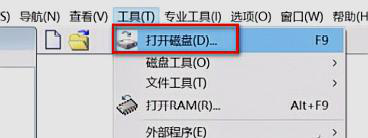
2、运行WINHEX程序并选择工具-打开所需的磁盘。
3、在导航中输入6,跳转到6个扇区,就可以打开6个扇区。
4、找到编辑选择块,用鼠标单击选定的复制选择块,然后右键单击正常。
打印操作完成后,您就可以将格式化后的文件存储到u盘中了。点击“选择指南目录”选项,选择文件需要存放的位置,然后点击“确定”按钮,u盘中的格式化文件就可以恢复了。
扩展信息:
u盘以其体积小、携带方便、存储容量大等优点成为用户移动存储设备的首选。不知道有没有遇到过顶u盘插入电脑后提示格式化的情况。综上所述,有
由于360问答u盘/数码卡/手机卡突然拔出,导致代码丢失,FAT损坏,提示插入磁盘或格式化。
也许是病毒。
可能有USB口读写错误,可以重启电脑。
当提示u盘需要格式化时,那么按照提示进行格式化,然后使用数字黄布动态数据恢复软件。
因为u盘格式化后会初始化根目录,所以操作系统会认为这个u盘里没有存储数据,会把脸的底部缩小,提高月亮的寿命。实际上,丢失的数据仍然存储在u盘中,所以当您发现数据丢失时,请不要向u盘中写入新的数据。
1、打开浏览器,单击“搜索位数据恢复软件”将该软件下载到计算机。
3、您需要选择要扫描的u盘,然后点击“开始扫描”。
4、接下来,软件将开始扫描u盘上的格式化文件,请耐心等待软件扫描完成。
5、等待软件扫描完成,在软件界面搜索u盘格式化的文件,找到需要恢复的u盘文件,点击“如何恢复原文件”按钮完成。
三、什么是格式化?怎么进行格式化?
分类:计算机/网络分析:对于一个计算机用户来说,“格式化”这个词应该永远不会陌生。事实上,当我们需要安装一个“干净”的操作系统时,我们往往会牺牲“格式化”这一招来彻底擦除系统盘上的数据。这个过程通常可以在DOS或Windows下进行:在DOS下,可以使用Format命令;在Windows中,可以直接在需要格式化的盘符上点击鼠标右键,然后在弹出的菜单中选择“格式化”功能(如图1)。相比较而言,后者更容易被普通用户掌握,耗时也更少。虽然两种操作方法和格式化所需的时间不同。但其实都是在硬盘上做同样的操作,就是清除硬盘上的数据,生成引导区信息,初始化FAT表,标记逻辑坏磁道等等。我们将这些操作统称为“高级格式”。图Windows下的格式化功能另一方面,我们经常看到或听到“低级格式化”这个词,那么它和高级格式化有什么联系和区别呢?这是一个很重要也很混乱的概念,下面会详细解释。高级和低级格式化的联系和区别。低级格式化是将空白盘分成柱面和磁道,然后将磁道分成若干扇区,每个扇区又分为标识ID、间隙和数据区。可见,低级格式化是高级格式化之前的一项工作,它只能在DOS环境下完成。而且低级格式化只能针对一个硬盘,不能支持单个分区。每个硬盘在出厂时都已经被硬盘厂商进行了低级格式化,所以用户通常不需要再进行低级格式化。其实我们对一张软盘的全面格式化是一种低级格式化。需要指出的是,低级格式化是一种有损操作,对硬盘的寿命有一定的负面影响。所以很多硬盘厂商都建议用户不要“跳”这一招,除非万不得已。当硬盘受到外部强磁铁和强磁场的影响,或者由于长期使用,硬盘上低级格式化划分的扇区格式的磁记录部分丢失,造成大量“坏扇区”时,可以通过低级格式化重新划分“扇区”。但前提是硬盘的盘面没有被物理划伤。笔者认为,只有当硬盘分区多次出现故障或者在高级格式化中发现大量“坏磁道”时,才可以通过低级格式化来修复。硬盘的硬损坏不是低级格式化能修复的。你能想象当软盘表面刮花了,还能修复吗?如何低级格式化硬盘?我们以著名的DM(磁盘管理器)通用版(xz.onlinedown/down/dm956cy.zip)为例,介绍如何在低级格式化硬盘。因为DM是在DOS下使用的软件,所以在使用之前,我们需要制作一个DOS启动盘,将压缩包中的DM程序解压到启动盘中。图2DM的维护选项然后,用软盘引导系统进入DOS模式。在a: \下输入DM/M,进入DM主界面。然后将光标移动到“维护选项”(如图2所示),按回车键确认。进入“维护选项”子菜单后,我们将光标移动到“实用程序”位置(如图3所示)并再次按回车键确认。图3维护选项下的应用子项目此时,DM会要求您选择一个硬盘(图4)。如果你的电脑只有一个硬盘,直接选就行了。当我们选择低级格式的硬盘时,回车确认。图4选择要低级格式化的硬盘。选择硬盘后,我们需要从“选择实用程序选项”子菜单中选择要执行的操作。当然,这里应该选择“低级格式”(图5)。
因为低级格式化会“毫不费力”造成硬盘数据丢失,而且永远无法恢复(比分区和高级格式化要糟糕得多),所以DM会弹出一个警告窗口(图6)告诉你DM的危险性。为了避免无意中对硬盘进行低级格式化,软件要求用户通过组合键“Alt C”来启动硬盘的低级格式化操作。而击其他键则意味着放弃硬盘的低级格式化。图5选择低级格式化功能即使你按下“Alt C”组合键来明确你对低级格式化的确定,DM还是很小心,它会要求你再次确认(如图7)。您想在硬盘上执行低级格式化吗?看来低级格式化的杀伤力太强了。选择“是”并按回车键确认。DM会正式开始硬盘的低级格式化操作。图6低级格式化前,DM会给出警告。低级格式化时,DM会弹出一个进度指示窗口,从中可以了解低级格式化的过程(如图8所示)。低级格式化的过程非常慢,硬盘容量越大,耗时越长。图7再次确认是否在低级格式化硬盘。低级格式化完成后,硬盘分区,高级格式化,安装操作系统。这些不用我一一解释了吧!图8:低级格式化的执行界面。点评:DM与部分硬盘存在兼容性问题。如果不能使用DM进行低级格式化。然后可以试试Lformat,基本上和DM差不多。另外,如果在低级格式化的过程中发现进度长时间停滞,很可能是你的硬盘有物理损坏,请尽快联系厂商。最后提醒一下,低级格式化对硬盘寿命有一定的负面影响,请谨慎使用。
以上就是关于格式化和删除有什么区别?的知识,后面我们会继续为大家整理关于格式化的知识,希望能够帮助到大家!









