
网上有很多关于8gu盘如何制作pe?的知识,也有很多人为大家解答关于u盘系统盘制作的问题,今天小编为大家整理了关于这方面的知识,让我们一起来看下吧!
内容导航:
一、8gu盘如何制作pe?
使用USB闪存驱动器安装WinPE有两个步骤:
第一步:把u盘做成系统盘!
第二步:检查bios,将u盘作为第一启动项,重启自动安装系统!
这里我主要讲一个u盘系统盘的制作过程。
准备:下载WinPE
ISO文件,下载并安装UltraISO软件。
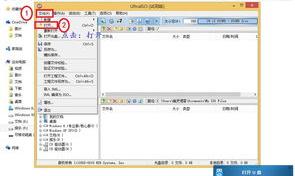
开始制作u盘系统盘:使用UltraISO打开下载的Win8消费者预览版ISO文件,点击开始——写入硬盘镜像。
这时弹出一个小窗口。硬盘选择你的u盘,写入方式选择USB-HDD。点写,一般会提示你格式化这个u盘。快速格式化完成后继续写就行了,也可以先点击格式化,再写。这里要注意的是,一定要选对硬盘。不要一不小心选了硬盘,会想哭的!
写入完成后,会提醒您写入成功。这个过程取决于你的u盘的读写速度。写成功后,你手里的这个u盘就是WinPE系统盘了!
接下来,你需要检查你的bios中的启动项,将u盘设置为第一个启动项。因为电脑的bios不一样,不可能一一列举。华硕的笔记本按ESC键就能启动(可能不是所有华硕都这样),看起来很方便!设置完成后,重启电脑,插上u盘!
从u盘开始,你会看到Beta版的鱼,接下来是语言选择,输入法等。我们下载的是简体中文版,所以这里不需要设置,继续下一步.
二、U盘系统盘制作完成,但是格式不正确无法读取怎么办?
解决方法只有两个360问答。你需要下载一个新的PE直到春天。大部分都能支持新硬盘。也就是说你的u盘PE系统有问题,不包括你硬盘的sata驱动,换个PE的版本就行了。
三、怎样用U盘制作系统修复盘
1、从微PE官网下载软件,避免下载携带病毒的软件。
2、将u盘插入电脑,确认u盘中的数据已经传输完毕;打开微PE软件,在这里说明一下,如图。
3、点击“安装PE到u盘”,设置好各项参数,点击“立即安装到u盘”,如图。
4、再次确认u盘中的数据是否已经备份。这一步是高风险的行动。数据一旦丢失,就无法找回!备份完成后,点击“开始生产”。
5、点击“开始生产”并等待片刻。
6、安装完毕,恭喜你,世界上又多了一个开机u盘。
7、我们打开电脑硬盘列表看看吧。
8、重新启动计算机进行测试,并选择第一个回车。
9、电脑成功进入u盘修复系统,系统修复盘制作完成。
以上就是关于8gu盘如何制作pe?的知识,后面我们会继续为大家整理关于u盘系统盘制作的知识,希望能够帮助到大家!









