
网上有很多关于无线路由器wifi改密码怎么改?的知识,也有很多人为大家解答关于wifi改密码的问题,今天小编为大家整理了关于这方面的知识,让我们一起来看下吧!
内容导航:
一、无线路由器wifi改密码怎么改?
步骤/模式1
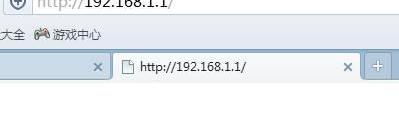
以TP-LINK路由器为例。在连接到路由器的计算机上打开浏览器,在地址处输入192.168.1.1。
步骤/模式2
登录路由器时,默认的登录帐户和密码通常是admin。
步骤/模式3
单击无线设置。
步骤/模式4
单击无线安全设置。
步骤/模式5
在“无线安全性”的“PSK密码”栏中输入您要修改的密码。
步骤/模式6
单击保存修改路由器的WiFi密码。
二、怎么看wifi改密码
检查wifi修改密码:在电脑网络连接中检查密码。连接电脑网络时,会设置wifi网络的拨号和密码设置,所以通过连接可以看到。步骤1、左键点击无线网络标志,然后会弹出网络连接的状态框。步骤2、选择要查看的无线网络连接,右键单击,并在选择菜单中选择“属性”。步骤3、在属性窗口中,选择“安全”选项卡,然后勾选“显示字符”选项,即可完整显示网络密钥。显示密码后,您可以选择修改它。
三、怎么修改wifi密码
修改wifi密码的具体操作如下:
工具:联想笔记本电脑,win10专业版,电信无线路由器。
1、在路由器背面找到“管理地址”。
2、在浏览器的地址栏中输入路由器背面的“管理地址”,然后按Enter键。
3、点击页面上的“我的Wi-Fi”。
4、点击Wi-Fi密码输入框,修改WiFi密码。
5、修改完毕点击“保存”,WiFi密码修改成功。
四、
无线路由器密码怎么改?
使用无线路由器时,涉及到三个密码:无线密码、路由器管理密码、宽带密码。每个密码的功能如下图所示:
下面介绍如何设置或修改密码。
一、我想更改我的WiFi密码。
无线密码是无线终端(手机、笔记本)在连接无线信号时需要输入的密码。默认情况下,无线路由器没有无线信号的无线密码。更改无线密码的方法如下:
1、登录管理界面
打开浏览器,清空地址栏,输入tplogin.cn(部分路由器为192.168.1.1),在弹出的提示框中输入管理密码,如下图:
注意:管理密码由用户自己设置。如果您忘记了密码,请将路由器恢复到出厂设置并重置。
2、设置无线密码
进入管理界面后,在界面右侧修改无线密码,点击保存。新的无线密码将立即生效。
注意:密码长度为8~63位,建议使用数字或字母组合。
对于一些较旧的路由器,在无线设置无线安全设置界面中设置或修改PKS密码。设置完成后点击保存。一些路由器需要重新启动,设置才能生效。请按照页面上的说明操作。
注意:如果只更改密码而不更改无线名称,则之前连接过信号的终端需要删除无线配置文件才能正常连接信号。
二、我想更改路由器的管理密码
管理密码是登录路由器管理界面时需要输入的密码。
修改方法:登录路由器界面,点击路由设置修改管理员密码,输入原登录密码,设置新的管理密码,点击保存,如下图:
部分型号的路由器在管理界面的系统工具中修改登录密码界面,根据页面提示设置后点击保存。
三、我想更改宽带密码。
宽带密码是宽带拨号上网的密码,由宽带运营商(电信、联通等)提供。).您只能在路由器中输入您的宽带密码。
设置方法:登录路由器界面,点击路由设置互联网设置,选择宽带拨号上网作为上网方式,输入宽带账号和宽带密码,点击连接,等待IP地址获取成功。
您可能会关心以下问题:
更改无线密码后,无法无线连接?
修改无线密码后,您需要删除保存在终端上的无线配置文件,然后重新连接。
以上就是关于无线路由器wifi改密码怎么改?的知识,后面我们会继续为大家整理关于wifi改密码的知识,希望能够帮助到大家!







