
网上有很多关于mhdd中找不到硬盘怎么办?的知识,也有很多人为大家解答关于mhdd怎么用的问题,今天小编为大家整理了关于这方面的知识,让我们一起来看下吧!
内容导航:
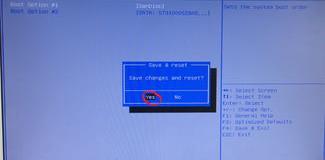
一、mhdd中找不到硬盘怎么办?
进入BIOS设置,改变硬盘的模式,把SATA改成IDE,把部分电脑改成“兼容模式”。更改后,保存并重新启动计算机MHDD,以正确识别硬盘。
硬盘可以在BIOS中检测到,但不能在MHDD中检测到。您可以先退出MHDD,然后使用DIR命令查看当前目录中是否有一个CFG目录。输入CD CFG进入这个目录。然后进入编辑MHDD。CFG命令来编辑MHDD。CFG文件。
找到下面两行代码:
在这两行代码中将FALSE改为TRUE。
按ALT,回车,菜单会弹出,然后选择保存,然后退出。
MHDD可以检测硬盘。
二、mhdd4.6的使用方法是怎样的?
MHDD是一个专业的硬盘检测工具。在正常工作中,如果硬盘经常响,可以用这个工具来检测和修复电脑硬盘。你可以检测硬盘坏轨并修复。这些方法如下:
工具/原材料:
MHDD硬盘测试工具4.6中文版
计算机:台式机
电脑操作系统:Windows 10专业版64位操作系统
方法/步骤:
1、运行MHDD扫描硬盘型号,按数字键进入MHDD界面,进入扫描。
2、 MHD在纯dos环境下工作。这个功能对于检测硬盘上的病毒非常有用。
3、 MHDD的erase命令可以修改硬盘的逻辑坏道,MHDD也可以修复硬盘的物理坏道。
4、按PORT选择要修复的磁盘后,按F4设置修复开始和结束时的扇区LBA,可以缩短修复时间。
5、按F4开始修复。这种修复实际上是擦除坏扇区。他将循环擦除坏轨,直到按下ESC键停止。
注意事项:
MHDD在AHCI模式下不能扫描到硬盘,所以需要改成IDE模式。
MHDD扫描提示:扫描时可以用箭头键快进2%;背2%;回0.1%;快进0.1%
扩展信息:
MHDD扇形的每种颜色和符号都代表了颜色的含义,也就是MHDD扫描右侧从上到下的顺序。从顶黑开始,也就是从正常到异常,磁盘读写速度由快变慢。一般大部分出现黑色和浅灰色,偶尔出现灰色属于正常范围。
黑色:正常块
灰色:正常块
浅灰色:没问题,只是把数据读到这个块需要多一点时间(毫秒)。
绿色:硬盘读取数据为绿色时,数据异常。问题不太大,或者电脑可能有些卡。
棕色:和绿色一样。
红色:比绿色和棕色更严重。估计用不了多久,红色板块就要走歪道了。
?符号:读取错误,磁盘物理损坏严重,无法修复。
x符号:已经有硬盘了。马上隔离这个扇区,或者直接换硬盘。
!符号:读取错误,磁盘物理损坏严重,无法修复。
!符号和?象征:不寻常。用MHDD扫描的时候,如果全部都是这个符号,但是没有黑灰色的其他色块,可能就是这个符号是CD/DVD,或者硬盘是加密硬盘。
以上就是关于mhdd中找不到硬盘怎么办?的知识,后面我们会继续为大家整理关于mhdd怎么用的知识,希望能够帮助到大家!







