
网上有很多关于WIFI无线路由器怎么设置?的知识,也有很多人为大家解答关于无线路由器怎么设置wifi的问题,今天小编为大家整理了关于这方面的知识,让我们一起来看下吧!
内容导航:
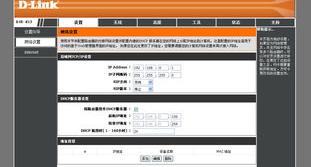
一、路由器设置里面的无线通道怎么设置?
通常情况下,设置默认即可。
1、宽带网线或来自cat的网线连接到路由器的WAN口,LAN口连接到电脑。
2、启动设备后,打开浏览器,在地址栏输入192.168.1.1,进入无线路由器设置界面。(如果进不去,请参考路由器底部的铭牌或者路由器的使用说明书。不同型号的路由器默认设置不同。)
3、登录路由器帐户和密码出现在设置界面中。输入默认帐户和密码admin,或者参考说明手册。
4、成功登录后,选择设置向导界面,默认自动弹出;
5、选择设置向导后,会弹出窗口说明可以通过向导设置路由器的基本参数,点击下一步即可;
6、根据设置向导,一步步选择上网方式。通常情况下,ADSL用户选择第一个PPPoE。如果他们使用的是其他网络服务商,根据实际情况选择以下两项。如果不知道怎么选,就选第一项,自动选,方便新手操作。选择后单击下一步;
7、输入向网络服务商申请的账号和密码,然后直接进入下一步;
8、设置wifi密码。尽量让字母数字组合更复杂,不容易被黑。
9、正确输入后,会提示是否重启路由器。选择是以确认路由器的重新启动。重启路由器后就可以正常上网了。
二、WIFI无线路由器怎么设置?
设置方法:
1.路由器连接后,打开ie浏览器,在地址栏输入192.168.1.1,进入无线路由器设置界面。如下图
2.登录设置参数,默认用户名和密码是admin。
3.选择安装向导的界面。
4.点击设置向导后,会弹出一个窗口,显示可以通过向导设置路由器的基本参数。直接点击下一步。
5.如果不知道如何选择,可以直接选择第一个自动选择,方便新手操作。选择后直接点击下一步。
6.输入您的在线帐户和密码。网上账户容易输入,容易出错。如果不行,就多试几次。进入后直接点击下一步。
7.设置完成后,重启无线路由器。接下来,输入无线设置并设置SSID的名称。此项默认为路由器的型号,即搜索过程中显示的设备名称。可以改成自己喜欢的名字,供自己搜索使用。其他设置选项可以使用系统默认设置,无需更改。但密码必须在网络安全设置项中设置,以防被黑。完成后,单击下一步。
8.当你到达这里时,你的无线路由器的设置已经完成。接下来,重启路由器以连接到无线互联网。
9.接下来就是打开你的无线设备,搜索WIFI信号,直接连接,就可以无线上网了。
以上就是关于WIFI无线路由器怎么设置?的知识,后面我们会继续为大家整理关于无线路由器怎么设置wifi的知识,希望能够帮助到大家!







