
网上有很多关于电脑前面板耳机没声音怎么设置的知识,也有很多人为大家解答关于前面板没有声音的问题,今天小编为大家整理了关于这方面的知识,让我们一起来看下吧!
内容导航:
一、假设电源工作正常,试分析开机无显示、无声音的故障原因及其排除方法。求大神帮助?
一、假设电源工作正常,试分析开机无显示、无声音的故障原因及其排除方法。求大神帮助?
二、非自检黑屏故障症状:开机后,主机面板上指示灯亮,机内风扇正常转动,但显示屏不显示。
开机时键盘右上角的三个指示灯不闪,听不到自检内存发出的“咔嚓…”声和PC喇叭警报声。检查处理方法:从故障现象可以看出,主机电源基本正常(不排除主机电源故障),但在BIOS中的自检程序未启动时发生死机。你应该主要检查显示器,显卡,内存,CPU,主板。由于没有不自检黑屏故障的提示信息,通常只能采用“最小系统法”进行检查和处理。“最小系统法”是指只保留主板、内存条、CPU、显卡、显示器、电源等基本设备,由这些基本设备组成的最小系统先上电,在检查确认保留的最小系统能正常工作后,再进一步检查其他设备。使用“最小系统法”时,建议在打开机箱拔下其他设备之前,先用更换法检查显示器是否能正常工作。如果只保留最小的系统,电脑上电后仍然无法正常工作。一般采用更换法依次检查内存条、显卡、CPU。确认显示器、内存条、显卡、CPU都能工作后,故障源只有主板和电源。区分主板故障和电源故障最简单的方法就是试试好的电源。三、自检失败。黑屏故障。现象:开机后,主机面板上指示灯亮,机器内风扇正常转动。您可以听到硬盘的旋转声、自检存储器发出的“咔哒…”声和电脑扬声器发出的警报声。主开机时看到键盘右上角的三个指示灯闪烁,但显示屏不显示。检查和处理方法:故障现象显示主机电源基本正常,主板大部分电路没有故障,前64KB内存可以正常读写,BIOS故障诊断程序开始运行,可以通过PC扬声器发出报警信号。这种故障主要是显示器、显卡、内存、主板、电源等硬件问题造成的。这些故障大多可以通过喇叭警报声来判断。由于不同版本的BIOS对声音信号的编码方式不同,本文以AWARD BIOS为例介绍其检查和处理方法。1、如果听到连续短促的“哔…”声,说明机器有轻微短路。请立即关机,打开机箱,逐一拔下主机内的接口卡和其他设备电源线、信号线,开机调试。如果在拔掉某个设备时系统恢复正常,则属于刚拔掉的某个设备损坏或安装不当引起的中度故障。如果只保留连接主板的电源线进行通电调试,仍然会听到“哔…”的连续短音。故障原因有三:主板与机箱短路,可以拆下主板通电检查;电源过载能力差,试试换电源;主板有短路故障,请维修主板。警告:插拔设备时请关闭电源,带电插拔会损坏设备。2、如果听到很长的间歇声(有的机器间歇时间很长),说明内存检测有错误。此时,使用ATX电源的用户使用机箱面板,用橡皮擦将内存条的“金手指”擦干净,只保留一根168线内存条或一组72线内存条(586主板上需要安装两根72线内存条),然后尝试重新插入安装。3、如果你听到自检的内存传来“咔嚓…”的声音,看到键盘右上角的三个指示灯闪烁,PC音箱不会发出任何其他的噪音,并且你能感觉到硬盘启动操作,说明自检已经通过,很可能是显示故障。请检查显示器的电源是否打开,显示器的电源是否在开始时打开,显示器的亮度和对比度旋钮是否意外“关闭”。在.之后
4、如果PC喇叭响一长三短(或一长两短),则为显示系统故障;快一长三短(或一长两短)是检测显卡的错误,通常是显卡与主板插槽接触不良造成的(有的486机一长八短);成长慢就是检测显示器的错误。请检查显示器是否与显卡的信号线插头接触良好,显示器连接显卡插头的针脚是否有断针或断针(有的显示器插头只有12针)。请用橡皮擦将显卡的“金手指”擦干净,然后再次插入或尝试另一个插槽。如果仍然不显示,请尝试插入一个好的显卡。5、如果您听到其他报警声,请注意,当不同的BIOS检测到硬件故障时,PC扬声器的声音是不同的。在确认显示器可以正常工作后,打开机箱,听一下PC音箱在拔下显卡前后声音是否有变化,可以帮助你进一步判断故障的来源。6、如果上述检查后仍不能解决问题,请参考前面的“最小系统法”检查和处理。电脑出现黑屏的硬件原因有很多,比如显示器损坏,显卡损坏,显卡接触不良。消除黑屏故障,应采用排除与更换相结合的方法。基本原理是先更换最可疑的电脑部件,按照以下步骤可以分析出故障原因。硬件一、检查计算机组件是否安全插入。先检查显示器线缆是否牢固插入主机接口,再检查显卡与主板i/o插槽接触是否良好。如有必要,请取出显卡并重新插入,以确保其安装到位并接触良好。二、确认显示器是否损坏。如果显示器和显卡安装牢固,请尝试另一台确认正常的显示器。如果屏幕不再黑,那么原因就是显示器可能损坏了。三、确认风扇是否有问题。如果显示器没有损坏,请进一步检查cpu风扇是否在运转。工作时,可以用万用表测量12 V和15v时电压输出是否正常,如果不正常,试试另一个电源。四、如果cpu、显卡、内存条仍然出现黑屏,可以将除cpu、显卡、内存条以外的所有部件卸下,然后开机。如果内存出现故障,应该会有警报声。如果不是内存原因,请换一个正常的cpu,重新启动。如果还是出现黑屏,只能换一块主板,问题也应该出现在主板上。除了硬件原因,还有三个“软”原因可能造成“黑屏”。
二、电脑前面板耳机没声音怎么设置
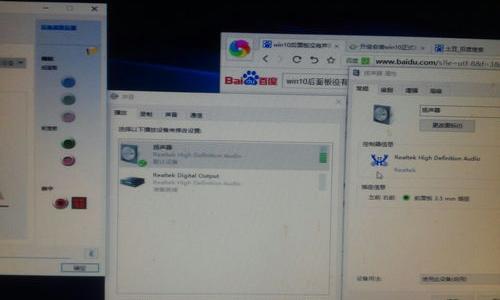
如何设置电脑前面板上的耳机没有声音:一开始就打控制面板。在控制面板中找到音频管理器并将其打开。打开音频管理界面,打开右下角的小设置图标“禁用前面板插孔检测”,默认关闭,点击打开。确保回到主界面,前面板上的插孔图标会亮起,可以使用耳机了。
此答案适用于华硕N56XI323VZ-SL、戴尔XPS13-9350-3708等大部分电脑品牌。
以上就是关于电脑前面板耳机没声音怎么设置的知识,后面我们会继续为大家整理关于前面板没有声音的知识,希望能够帮助到大家!







