
网上有很多关于如何使用一键还原系统的知识,也有很多人为大家解答关于一键还原怎么用的问题,今天小编为大家整理了关于这方面的知识,让我们一起来看下吧!
内容导航:
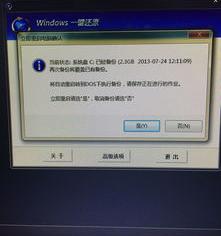
一、如何使用一键还原系统
1、在使用单键还原之前,您需要备份操作系统。单击备份按钮,计算机将重新启动以完成备份操作。
2、备份完成后,您可以执行一键还原操作。此时再次打开一键还原软件,可以看到一键还原按钮已经由灰色变为可选状态。
3、在执行GHOST一键式还原之前,您需要导出备份的映像文件。打开该工具,单击导出,指定文件夹,然后单击确定。
4、重启电脑,选择一键GHOST(当你在软件面板选择GHOST的时候,也会让你重启电脑),然后一路回车,你就会来到一键GHOST的主菜单,选择GHOST11.2(不同版本的一键还原工具GHOST可能会有所不同),进入GHOST操作界面。
5、将光标移动到本地选项,单击Enter键进入,然后选择分区选项并单击Enter键。然后选择从图像选项,进入GHO文件选择界面。如果不能用鼠标,可以用键盘选择并确认,如下图所示。
6、选择刚刚备份GHO文件的目录。其中的字母信息有时可能与通常使用的字母名称不同。比如原来的F盘在这里可能变成E盘。在进行选择时,一定要检查它是否是您想要选择的字母。
7、选择完成后,一直按回车键,完成一键还原。当然,默认的安装目录是c盘,如果你要安装系统的文件不是c盘,你需要选择该盘,确保在恢复系统之前,数据已经备份。
以上就是关于如何使用一键还原系统的知识,后面我们会继续为大家整理关于一键还原怎么用的知识,希望能够帮助到大家!







