
网上有很多关于win7桌面我的电脑图标不见了怎么办的知识,也有很多人为大家解答关于win7我的电脑图标没了的问题,今天小编为大家整理了关于这方面的知识,让我们一起来看下吧!
内容导航:
一、我的电脑右下角的选择输入法的图标没有了?怎么把它调出来?
一、我的电脑右下角的选择输入法的图标没有了?怎么把它调出来?
我的电脑右下角选择输入法的图标不见了?你怎么把它弄出来?
我的电脑右下角选择输入法的图标不见了。怎么调?只要进入控制面板,设置好就可以了。
如图所示,在控制面板中输入地区和语言:
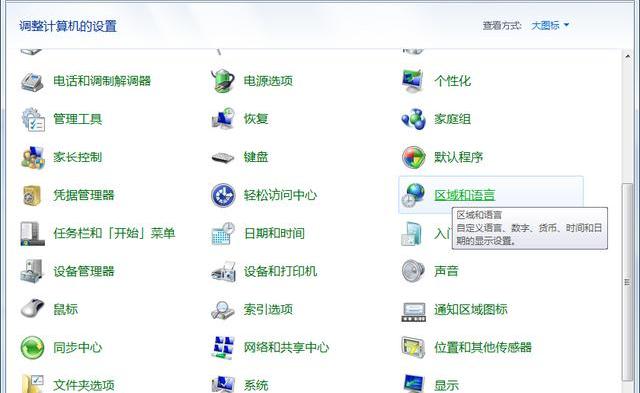
点击键盘和语言来改变键盘:
如下所示设置语言栏:
如何在电脑右下角显示选择输入法的图标操作演示完毕。
头条:李老师的计算机教学课堂
简单明了,专门系统讲解计算机知识和软件技能。欢迎关注。
简介:李先生创办计算机学校,从事计算机教学工作二十余年。
二、win7桌面我的电脑图标不见了怎么办
在桌面空白处点击右键查看并勾选显示桌面图标,或者在桌面空白处点击右键,选择个性化,点击左侧更改桌面图标弹出设置窗口,勾选想要显示的桌面图标,点击确定即可在桌面上查看。解决方法:方法11、桌面图标消失的时候,大家不要着急。先来看看桌面图标是否隐藏:我们点击桌面,右键--“查看”--“显示桌面图标”,看看“显示桌面图标”是否勾选。如果没有,我们可以检查一下。如图:如果我们确定“显示桌面图标”是否勾选,我们来试试第二种方法。方法二:从010到31020,我们打开任务管理器,找到一个名为“explorer.exe”的任务;如图2、我们右键选择“结束流程树”;如图3、然后我们选择文件-新建任务;如图4、在任务对话框中输入“explorer.exe”,然后我们就可以直接确认了。如图:如果简单的桌面图标丢失了,那么可以通过以上两种方法顺利解决问题。当然,如果桌面图标被木马病毒等程序隐藏,需要使用杀毒软件杀毒,或者请专业维护人员修复。这里为用户详细介绍win7系统桌面图标消失的解决方案。如果用户在使用电脑时遇到同样的问题,可以尝试以上步骤解决。
以上就是关于win7桌面我的电脑图标不见了怎么办的知识,后面我们会继续为大家整理关于win7我的电脑图标没了的知识,希望能够帮助到大家!







