
网上有很多关于解决电脑无法识别usb设备的知识,也有很多人为大家解答关于usb无法识别的问题,今天小编为大家整理了关于这方面的知识,让我们一起来看下吧!
内容导航:
一、解决电脑无法识别usb设备
现在电脑光驱基本已经淘汰,而usb设备占据绝对优势。有时候,当我们使用u盘或其他USB设备时,电脑会出现“无法识别USB设备”的故障。在这里,我来教大家如何解决这类故障。
1、右键单击计算机桌面上的“我的电脑”并选择“属性”
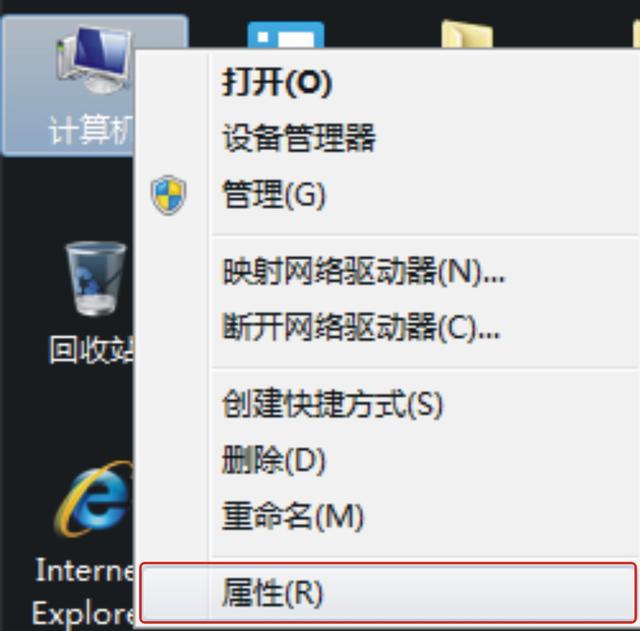
2、计算机将弹出系统界面,然后选择“设备管理器”
3、打开设备管理器后,找到usb控制器的下拉选项,找到USB根集线器的所有选项,双击打开其中一个。这时会弹出usb root hub的属性对话框,选择电源管理,然后去掉“允许电脑关闭此设备以省电”选项前面的复选框,点击确定即可。
二、鼠标连接电脑usb无法识别怎么办
以Windows S10为例,连接电脑的鼠标usb无法识别的解决方案如下:
1、打开电脑后,找到这台pc,点击鼠标右键,然后选择“属性”。
2、然后在控制面板界面中选择“设置管理器”。
3、在设置管温乘数界面选择“通用串行总线控制器”,选择此项下的所有选项,点击鼠标右键,点击“卸载”
4、卸载后,点击图标“扫描硬件变化”,则系统会自动安装已卸载的驱动程序,安装完成。
鼠标是计算机的初维后外部输入设备,也是计算机显示系统的纵横坐标指示器。因其形似老鼠而得名。鼠标是用来让电脑的操作更加简单快捷,而不是键盘的繁琐指令。
驱动程序是添加到操作系统中的一小段代码,它包含有关硬件设备的信息。有了这些信息,计算机就可以与设备进行通信。驱动程序是硬件制造商根据操作系统编写的配置文件。可以说,没有驱动,电脑里的硬件就无法工作360问答
三、USB设备为什么无法识别
写字板是USB,和其他USB设备使用相同的通信协议。在你的情况下
原因可能是:
USB端口接触不良,
解决方法:拔掉,等十秒钟再插上USB口,使触点完好;
计算机的USB功能没有打开,
解决方法:启动电脑进入BIOS设置,找到USB功能选项,选择“启用”;
闪存盘安装不全(WIN98系统下),
解决方法:用鼠标点击“我的电脑”,选择属性找到“通用串行总线”,删除其中的USB大容量存储项,点击“刷新”,然后按照提示重新安装驱动。
电脑的USB接口在连接其他USB设备(如扫描仪、打印机、数码相机)时可以正常使用。连接优盘时,优盘指示灯不亮,无法使用。
1、检查平板电脑和电脑的连接是否正常,用另一个USB接口测试。
2、检查设备管理器,查看“通用总线设备控制器”条目是否出现。如果没有,请在电脑主板BIOS中启用USB接口条目*。
3、如果您的计算机上安装了其他类型的USB设备,请卸载设备驱动程序并首先安装数位板驱动程序。
4、在其他计算机上尝试平板电脑,以确认平板电脑是否损坏。
3、数位板被计算机异常识别,并且在设备管理器中显示为黄色?或者!“其他设备”或“未知设备”,
解决方法:删除此设备并刷新它。
另一个原因是
原因可能是:
1.USB接口供电不足:系统为每个USB接口分配了500mA的最大输出电流,一般USB设备只需要100mA的工作电流,使用过程中不会有问题。移动硬盘大多使用普通2.5寸硬盘,工作电流在500毫安到1000毫安之间。这时候如果只通过USB接口供电,在系统没有其他USB设备的情况下,还是可以勉强使用的,但是如果电压不稳定,随时可能出现供电不足的问题。尤其是使用支持USB 2.0的移动硬盘时,情况最为严重。另外,如果你的笔记本电脑是电池供电,USB接口分配的电量会更小。手写板也是如此。队伍不要太长。
2.使用外置USB扩展卡:笔记本电脑使用USB 2.0优盘或移动硬盘时,如果笔记本电脑不支持USB 2.0技术,则必须通过PCMCIA卡间接支持USB 2.0扩展卡。基本上这些扩展卡都采用NEC D720100AGM USB控制芯片,至少提供两个USB 2.0接口,最多提供五个USB 2.0接口,对于普通用户来说足够了。由于PCMICA接口提供的功率小于板载USB接口提供的功率,所以移动硬盘运行时会出现供电不足的问题。
解决方案:
1)它在USB线上从平板的一端引出一根转接线,插入电脑背面的PS/2接口即可获得电力,可以提供比USB接口更大的电流输出。
2)使用电源补偿线(也叫“键盘线”),如果平板电脑的包装盒内提供了可选的电源适配器,就可以直接使用外接电源,从根本上避免了电源不足的情况发生。
以上就是关于解决电脑无法识别usb设备的知识,后面我们会继续为大家整理关于usb无法识别的知识,希望能够帮助到大家!



